好in網線上包裝編輯器,一次就上手!!

有時候小編總是會接到客戶們告訴小編他們很想要有自己設計,可是卻苦於沒有AI設計軟體或是實際的AI操作經驗,讓他們總是被圖層跟複雜的介面弄得頭暈腦脹進而打退堂鼓......
但是!!我們實驗了多種編輯器,也測試失敗了好幾次,總算完成了台灣包裝界第一家、大中華包裝界第一家 線上、免下載、操作簡單的【好in網】線上稿件編輯器,不只可以讓一般人跟剛入門的設計師們用最快的、最簡單的方法完成自己專屬的包裝袋設計或是個性化商品設計,又能符合稿件規範唷~
So~廢話不多說小編就直接簡單說明並示範給粉絲們看看,這個線上編輯器到底有多簡單!
第一步、註冊並登入好in網會員
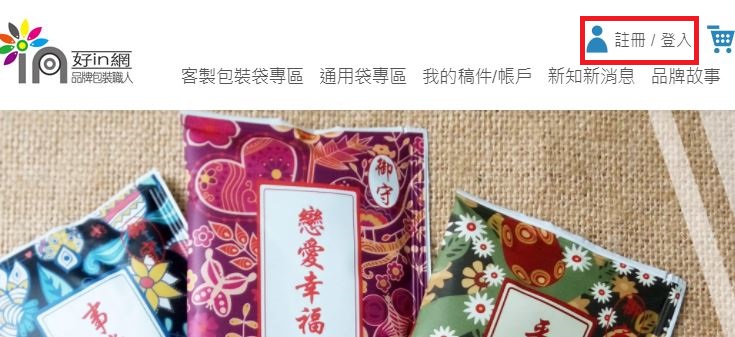
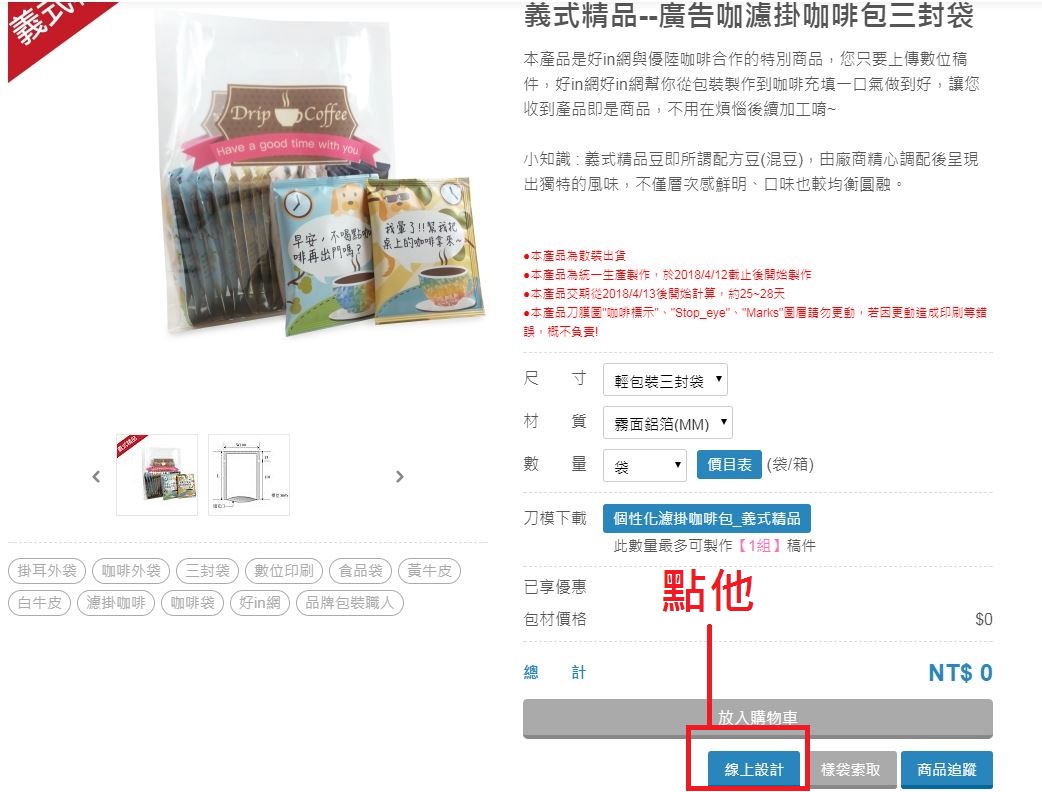
第二步、按好in網官網右上角的"線上設計",或是點擊產品內容裡的線上設計
(小技巧 : 點擊產品內容的線上設計,系統會自動選擇相應的刀膜圖就不用另外選擇瞜~)
↓官網右上角的線上設計

↓產品內容的線上設計
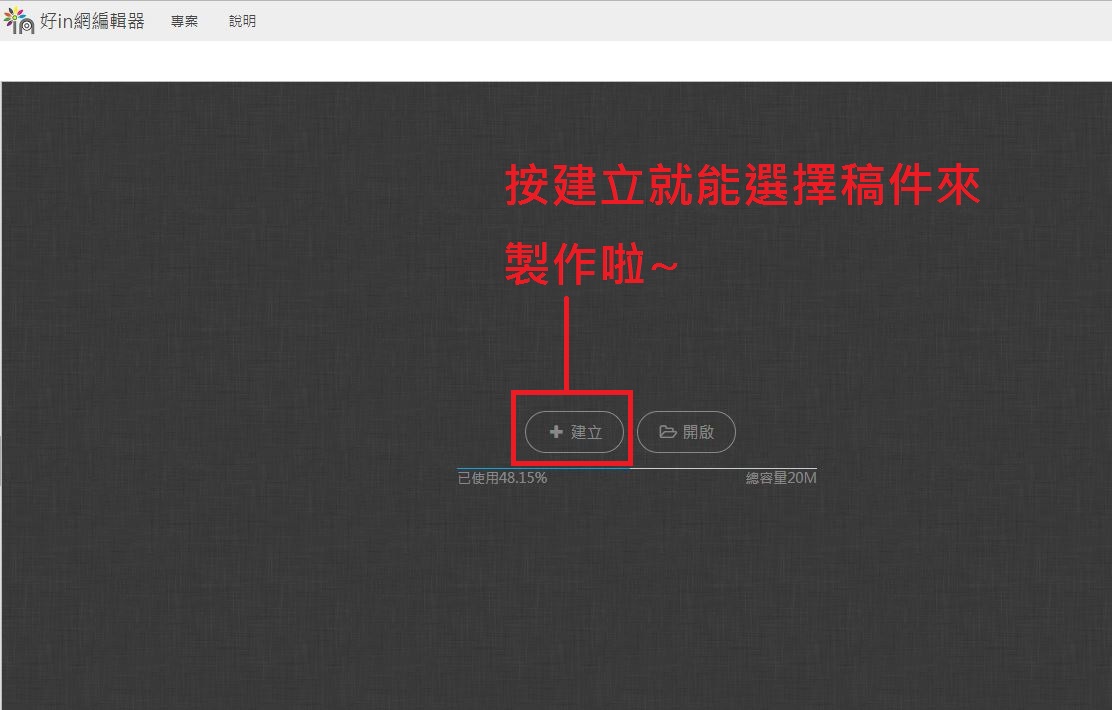
第三步、按"建立" 並 選擇您要的刀膜圖
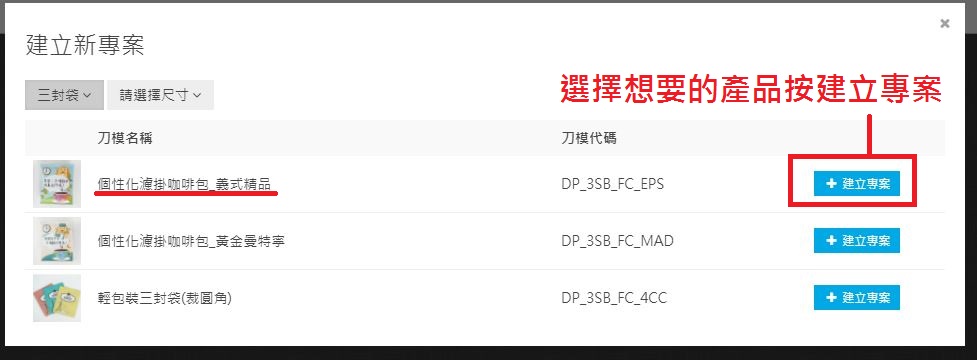
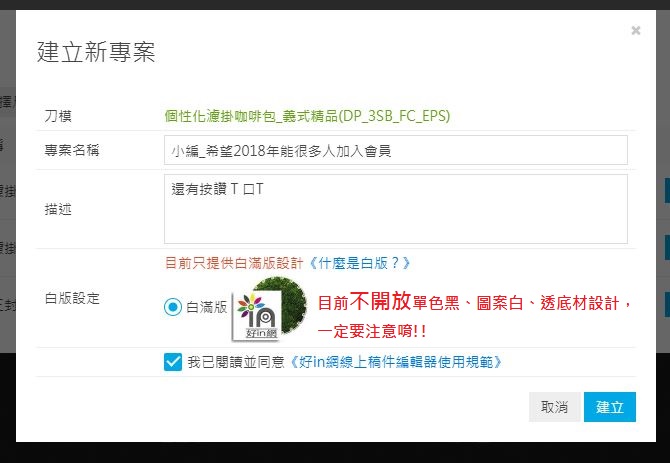
第四步、就可以進入到設計介面啦~
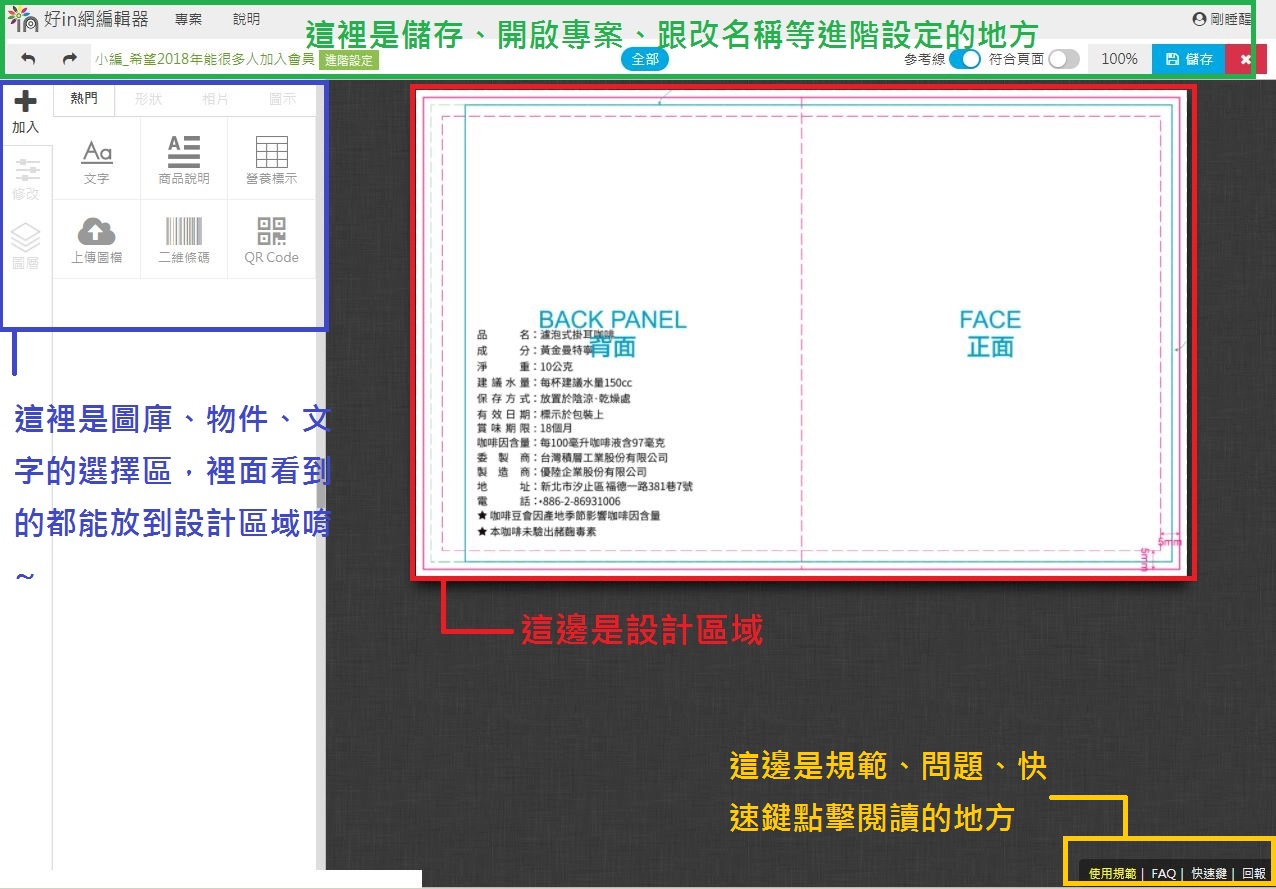
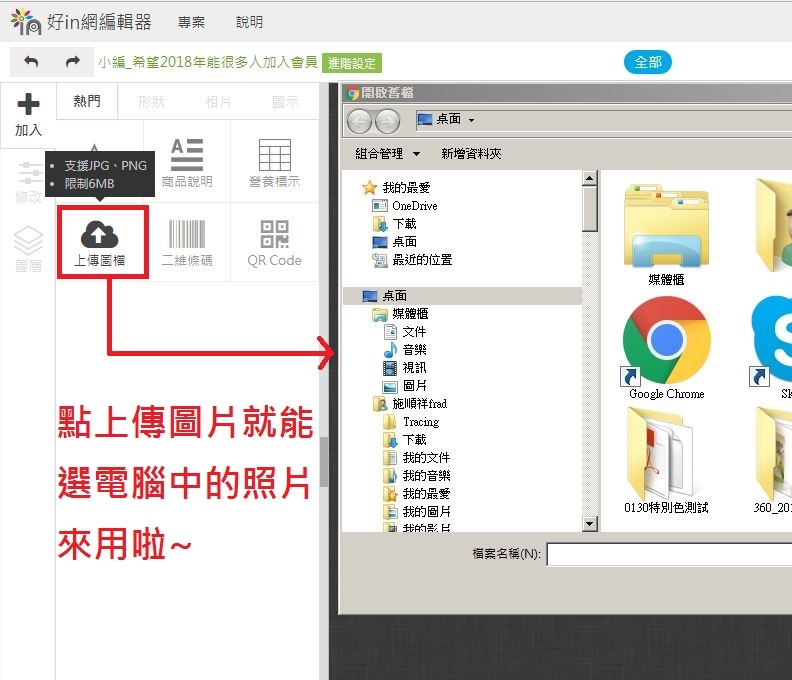
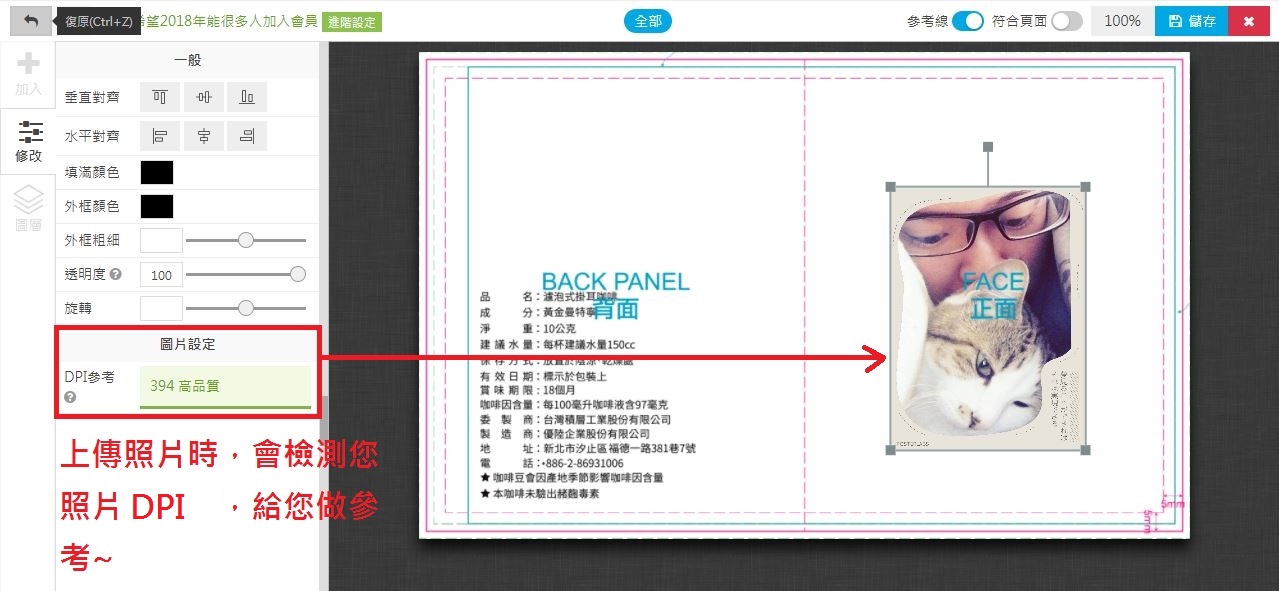
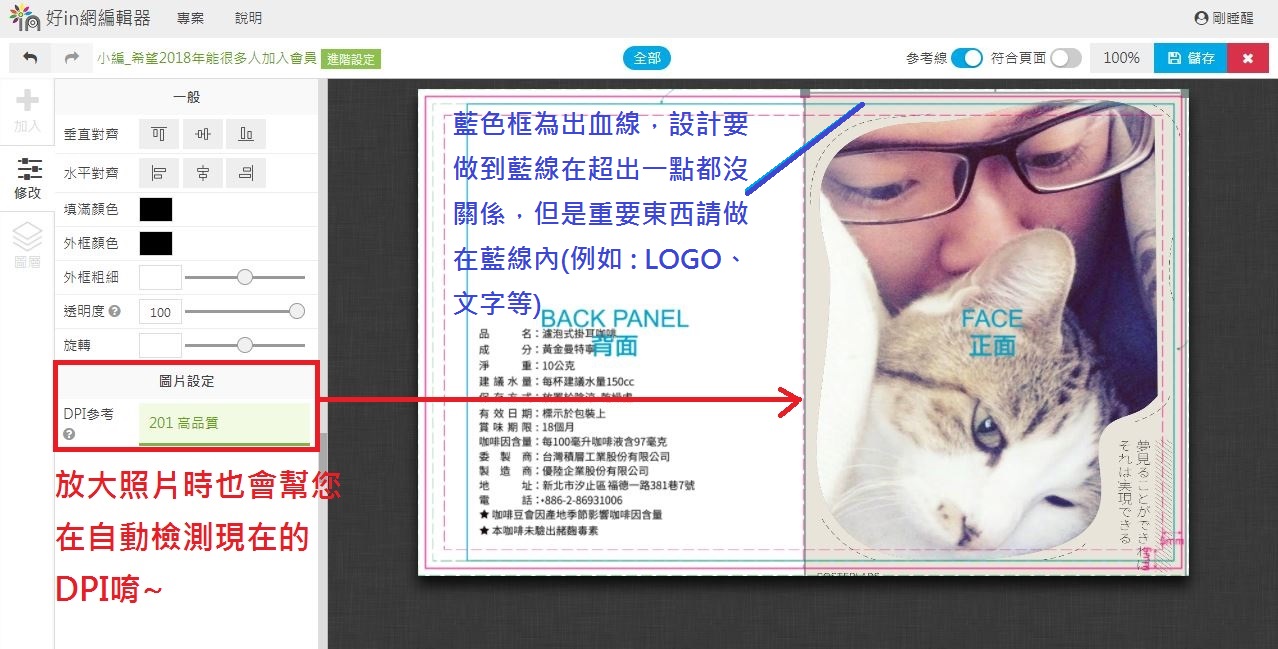
第五步、點上傳圖檔,匯入小編自己的照片,並看看DPI夠不夠!!
(p.s.好in網的DPI自動檢測器,可提供您確認解析度是否足夠,但若本身照片解析度高但拍攝不清楚,印出來還是會不清楚,所以上傳圖片時除解析度之外也要注意照片品質!!)
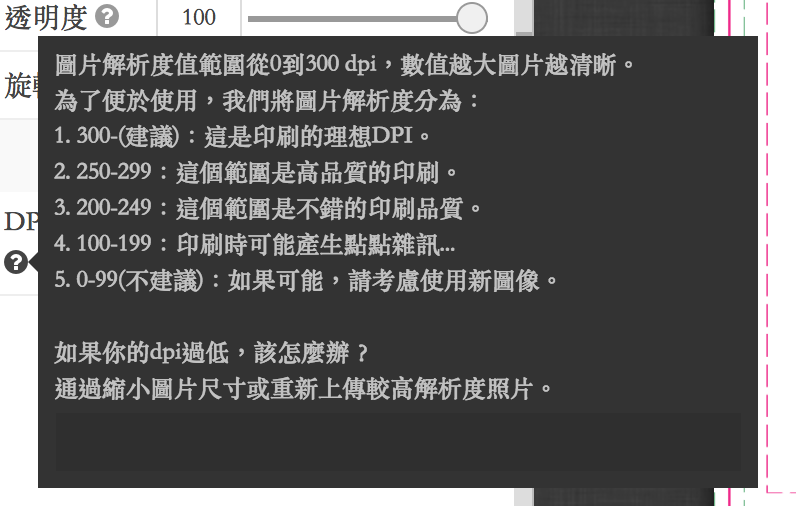
此為解析度建議,可按DPI參考下面的"?"打開↓
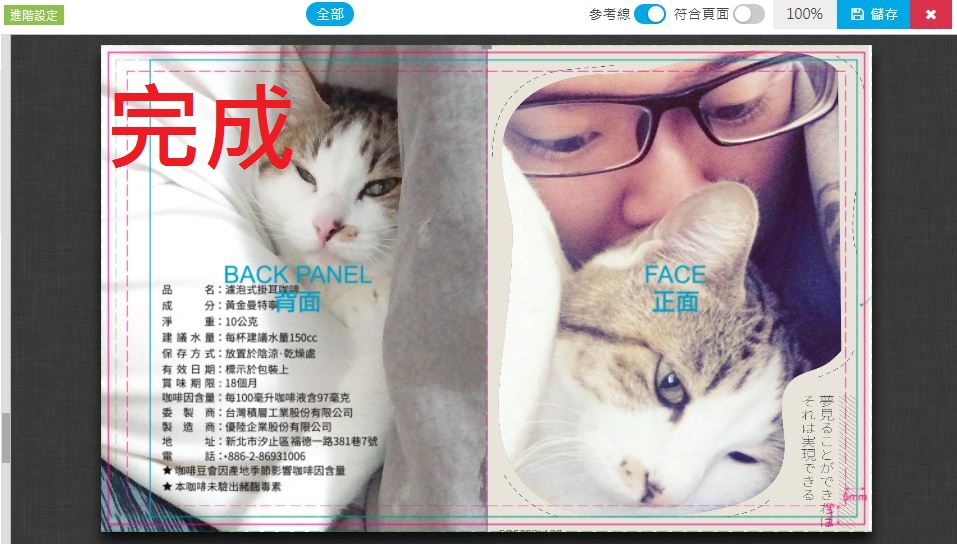
第六步、在放上另外一張照片,把另一邊填滿~
第七步、接著點選形狀→橢圓幫貓做個OS
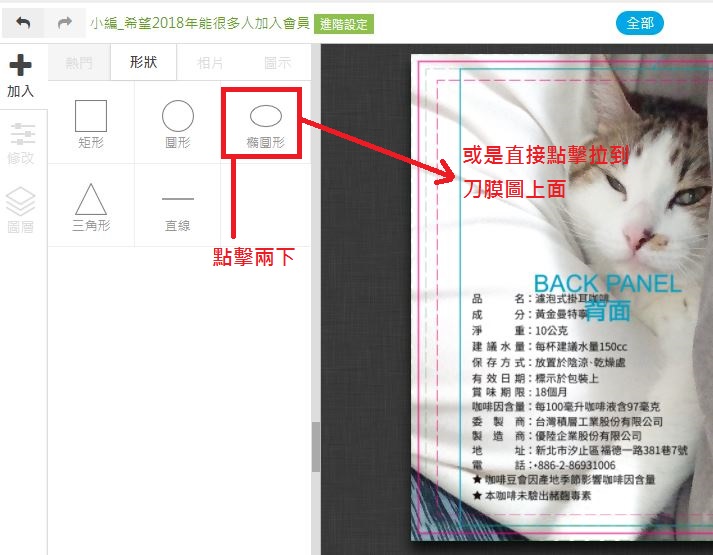
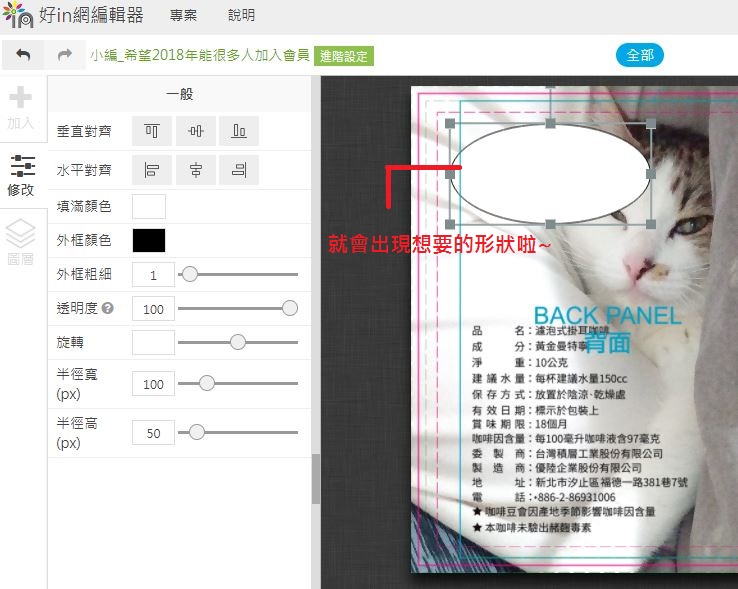
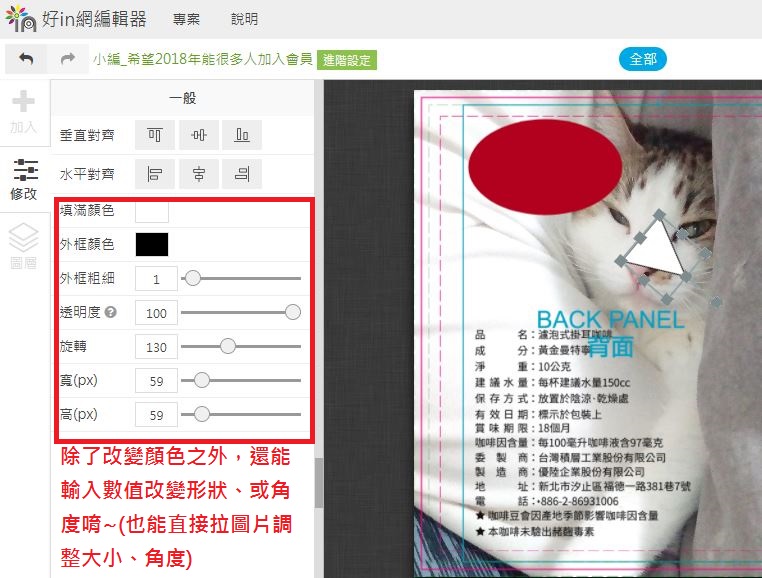
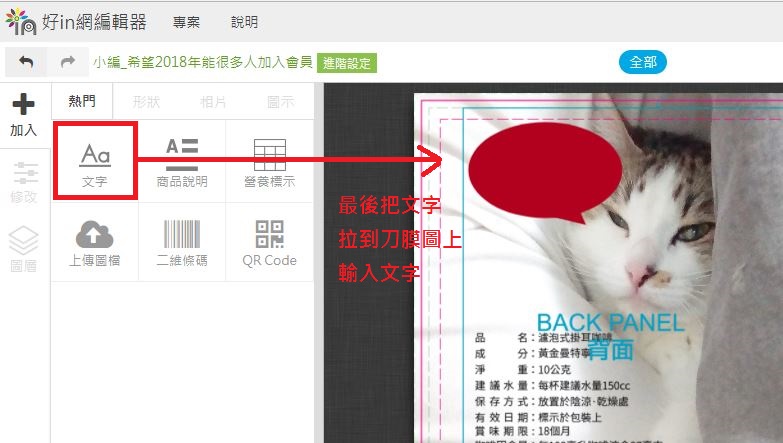
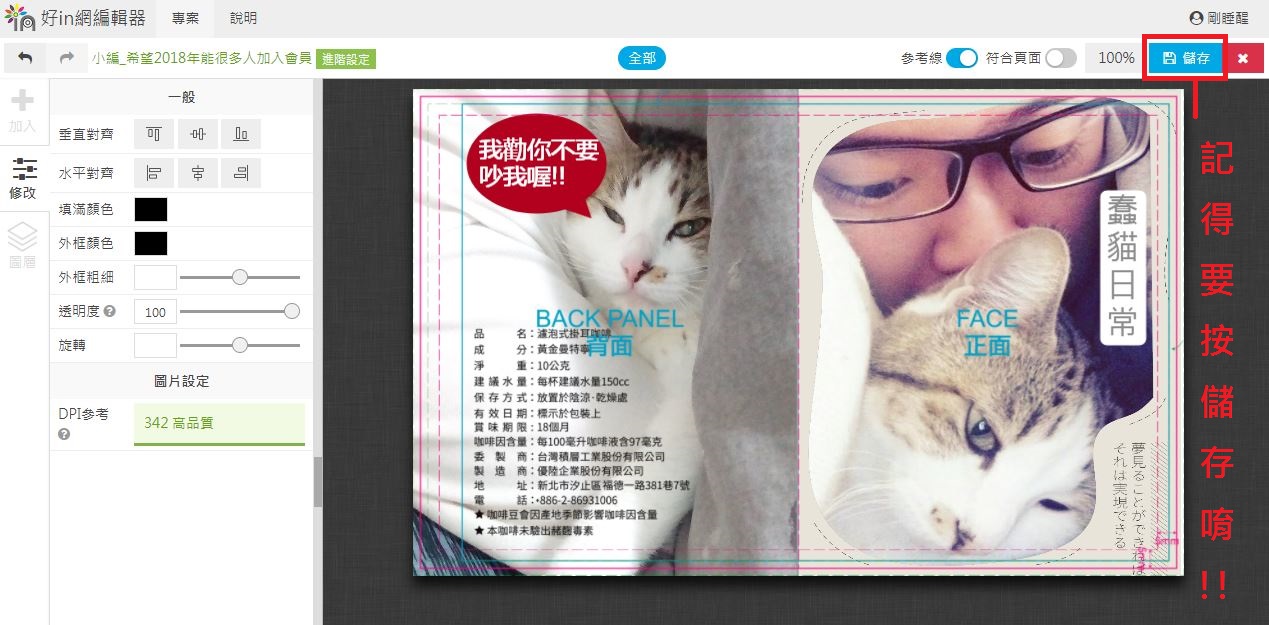
第八步、加入文字,並在文字內容框內打上想說的話並按上"儲存"就完成啦!!
(p.s.完成稿件一定要記得按"儲存"不然下次打開專案裡面的設計都會消失唷~)

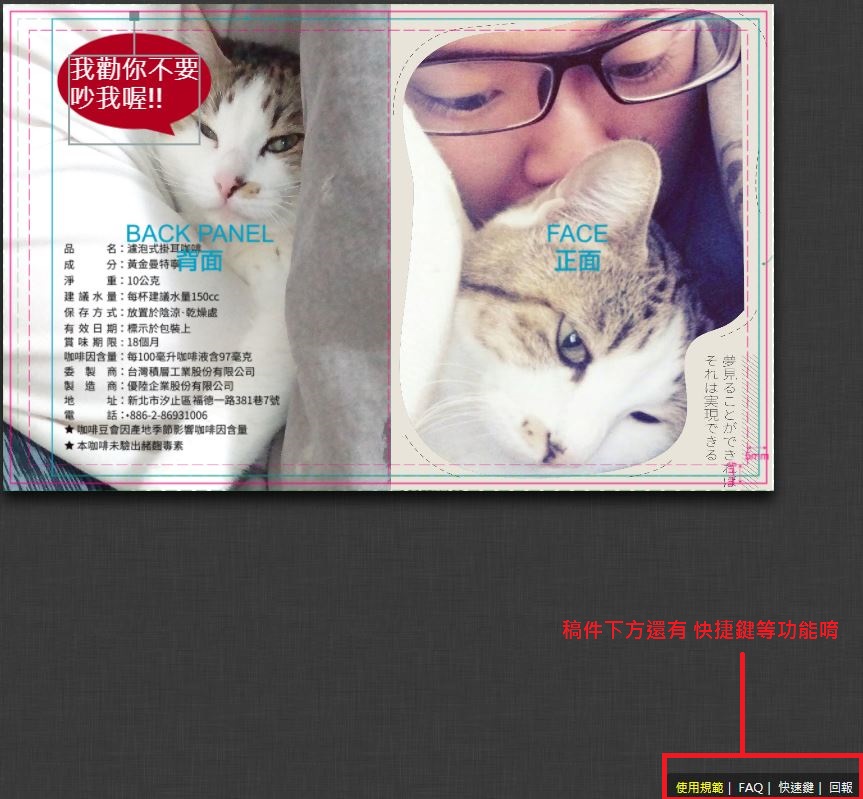
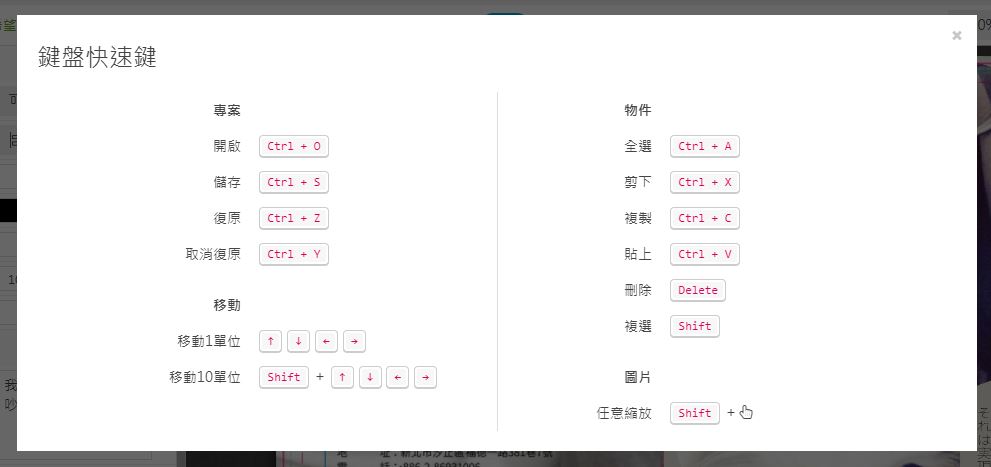
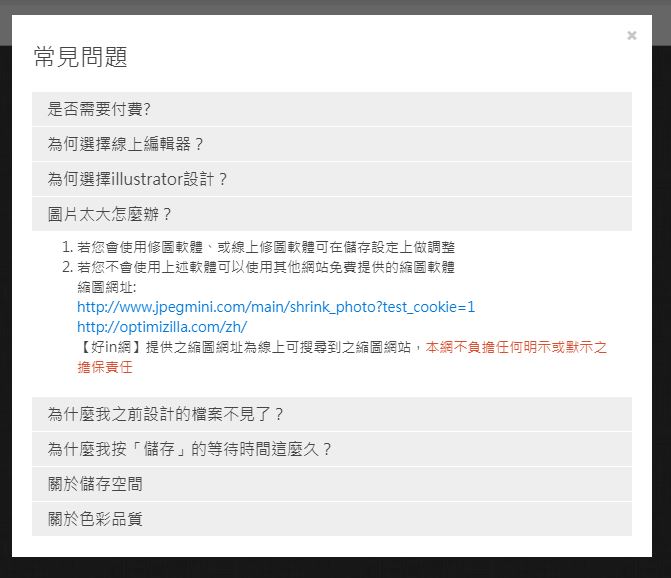
此外,如果您在操作上遇到任何問題,都可以點右下角的連結(如下圖),不論是快速鍵、FAQ還是想要回報都可以藉由這邊一次完成!!
以上就是小編簡單介紹【好in網線上編輯器】並實做,是不是很簡單阿!!
當然【好in網】編輯器還有更多好用的功能跟圖片,想要一探究竟的粉絲們趕快加入會員去玩玩看吧~而且搭配這次個性化咖啡包活動訂單金額只要滿 2000元還送一張200元折價券,提供您下次回購時可以享有優惠唷!!
如果覺得小編的介紹很實用的話記得幫小編按個讚鼓勵鼓勵~如果不實用的話請看在小編的貓面子上幫我按個讚吧~(誤
想要馬上使用編輯器嗎? 點此加入會員吧→https://goo.gl/mcU1rR
想要看看個性化商品請看這編→https://goo.gl/7KMJFt
延伸閱讀 :
教你如何把塗鴉、手繪風變成可印稿件-上(photoshop篇)