教你如何把塗鴉、手繪風變成可印稿件-下(Illustrator篇)
嗨~還記得小編上禮拜的PS去背教學嗎? 今天,小編就要來教您如何用Illustrator將您手繪風、插畫風的圖片變成實際可用的稿件素材唷! 但是阿~有一點還是要特別注意,Illustrator終究還是繪圖軟體,與PS這類影像處理的軟體相比之下還是比較弱! 所以如果您在使用AI去背的時候發現失真嚴重或不順利的話,還是趕緊換成PS進行才是上上之選喔!!
步驟一、 手繪轉照片(圖片)
老樣子,這邊的步驟很簡單,看您是要用掃描、還是拍照的方式只要能把您手繪圖轉到電腦裡就好啦! 但是,如果您是拍照的朋友要記得小心不要讓影子擋到您的圖片,不然去背會很困難喔 !!(下圖)
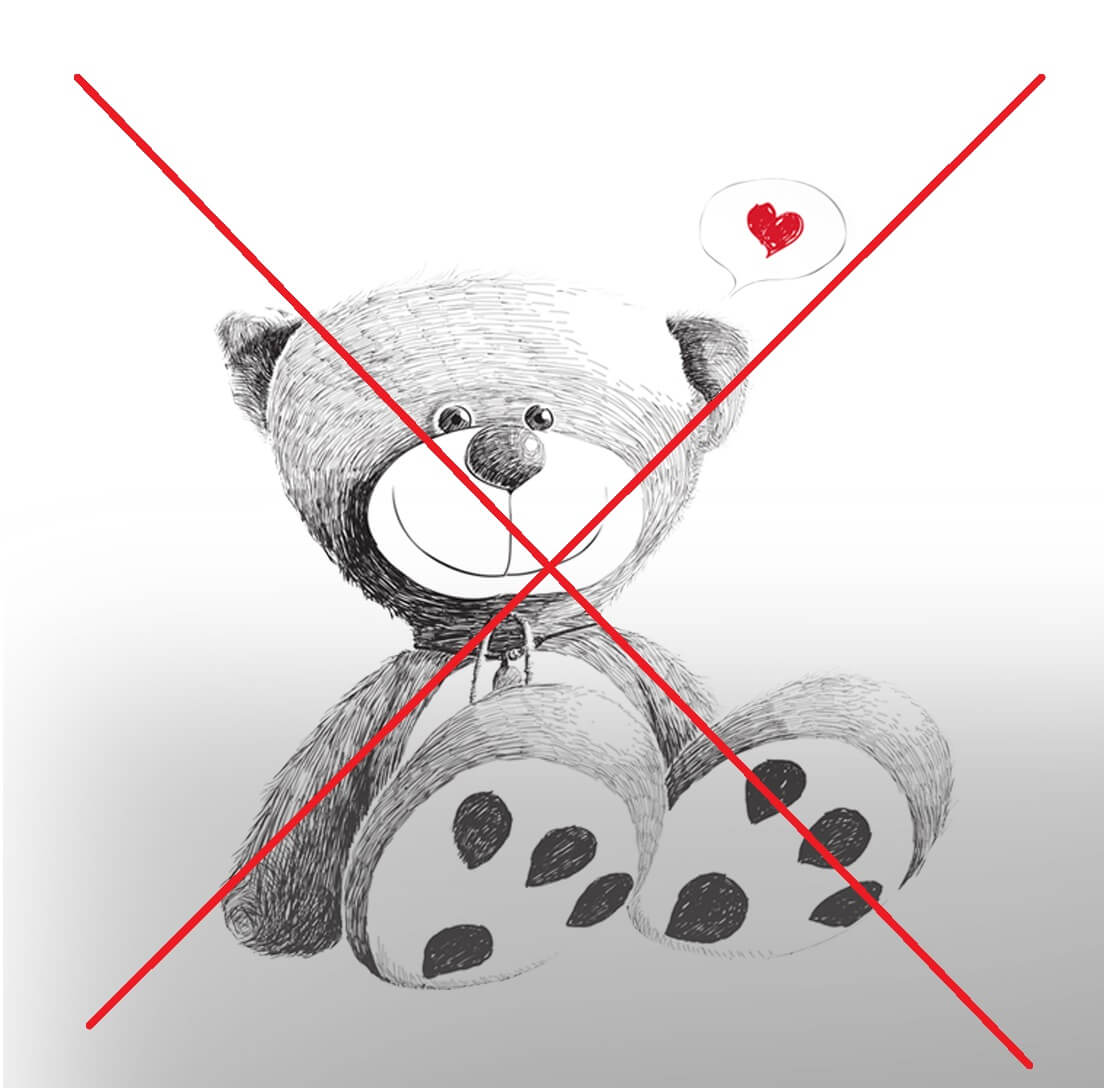 ( 不好的)
 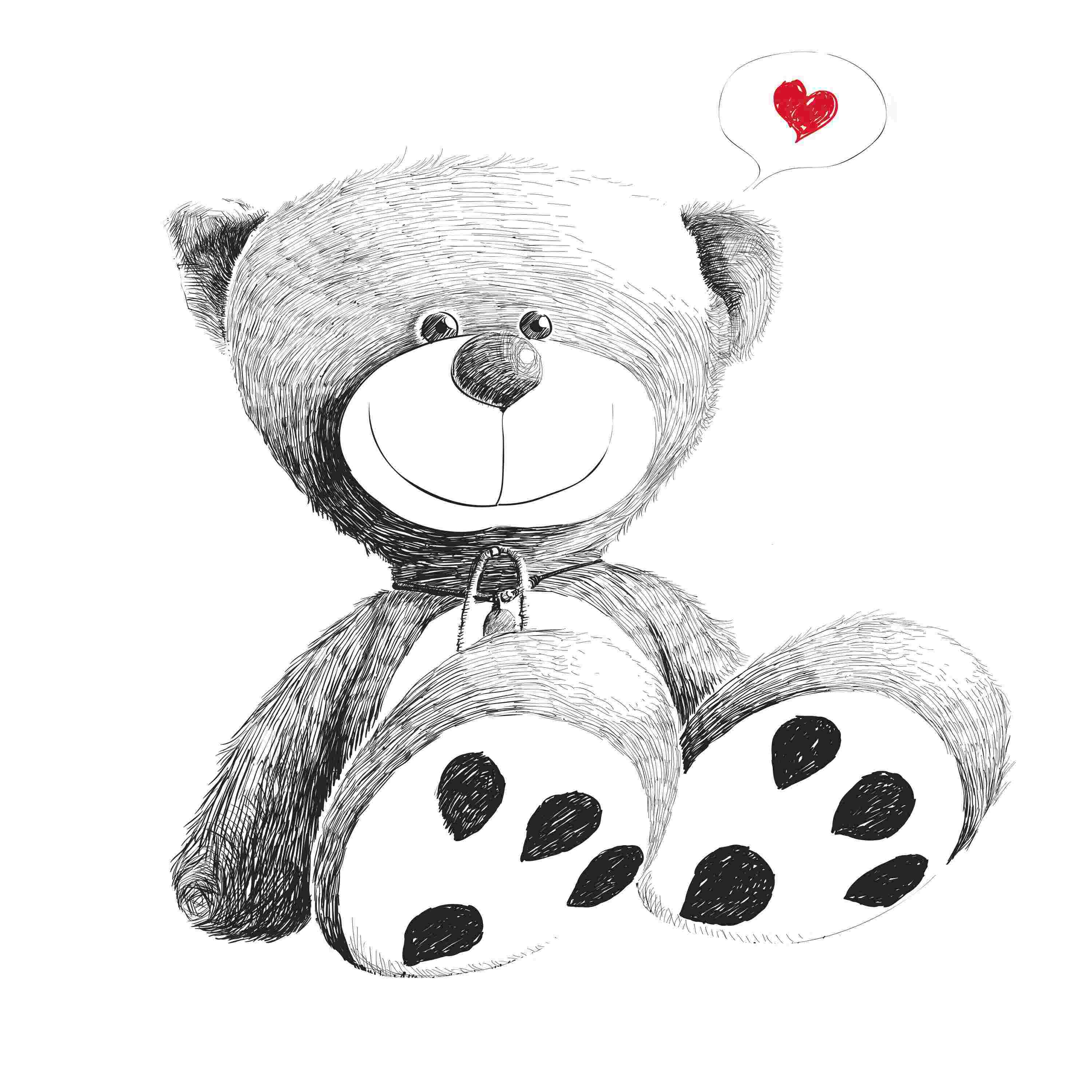 ( 好的 )
步驟二、將圖片放入Illustrator,並製作一個灰色圖層 ( 方便我們看有沒有去背成功 )

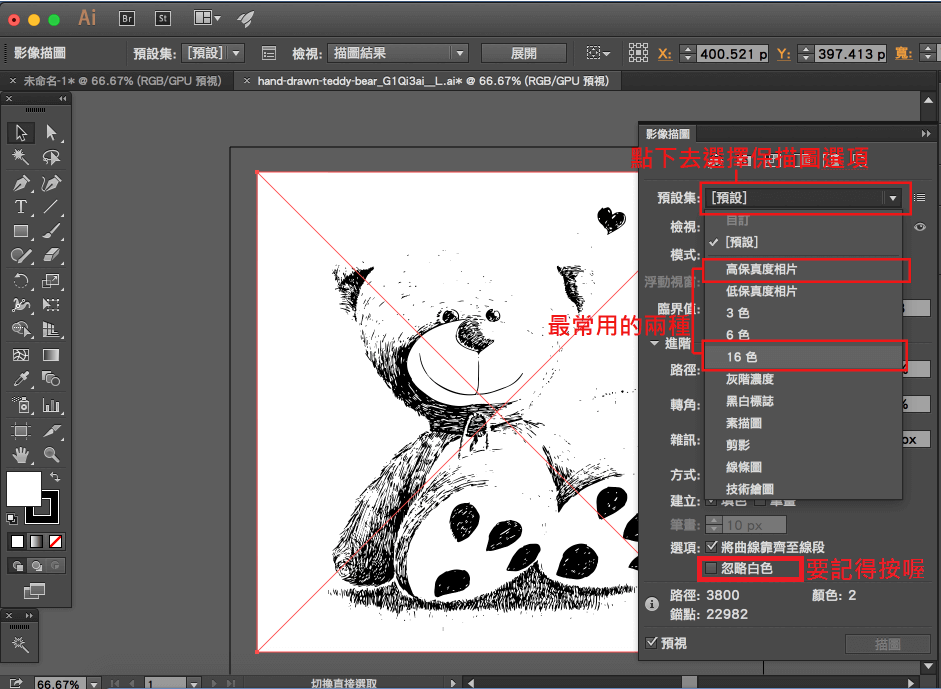
步驟三、點選我們的圖片按影像描圖,AI會將您的圖片自動繪製成向量圖檔,接著選擇去掉白色背景 ( 但也因為是自動繪製所以很容易失真,所以我們要去細項調整描圖的選項讓它比較符合我們原始的檔案喔,如果怎麼調都不是無法達到您的要求,就要換成PS比較好瞜!)

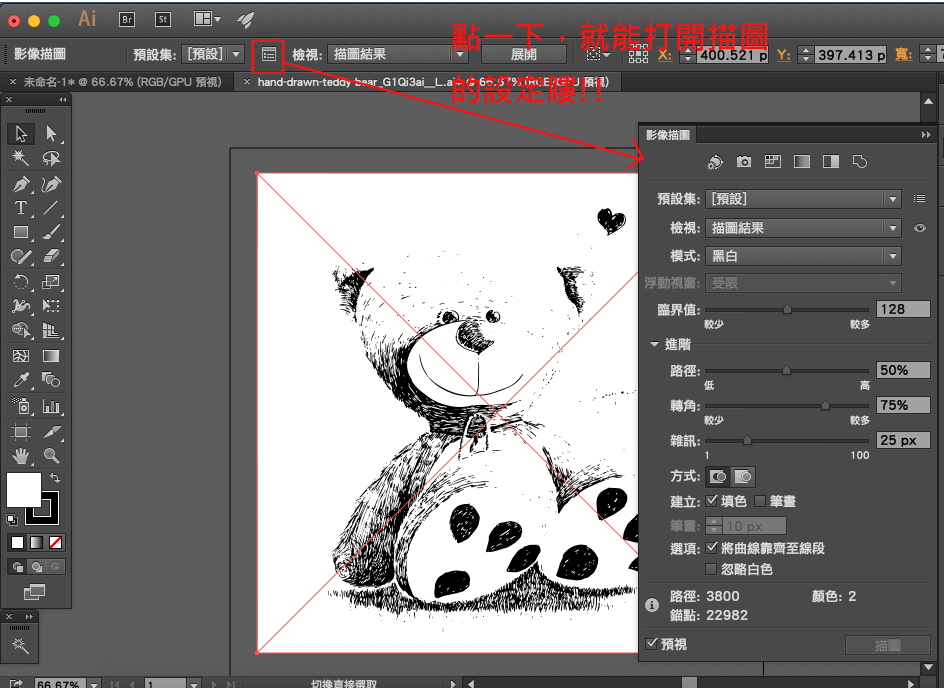
(下圖在選擇16色時會先演算一次,選忽略白色也會在演算一次,所以不要緊張喔~)

附註 : AI描圖與PS修圖的差別(下圖)
AI : 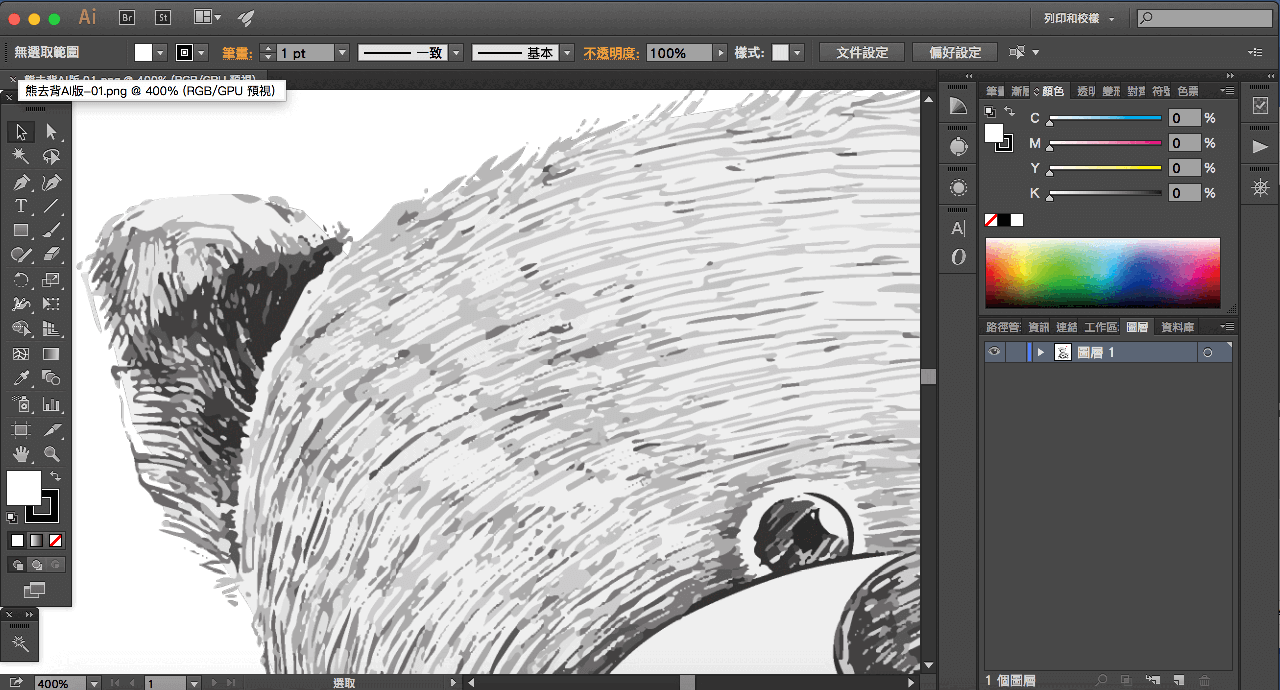
PS : 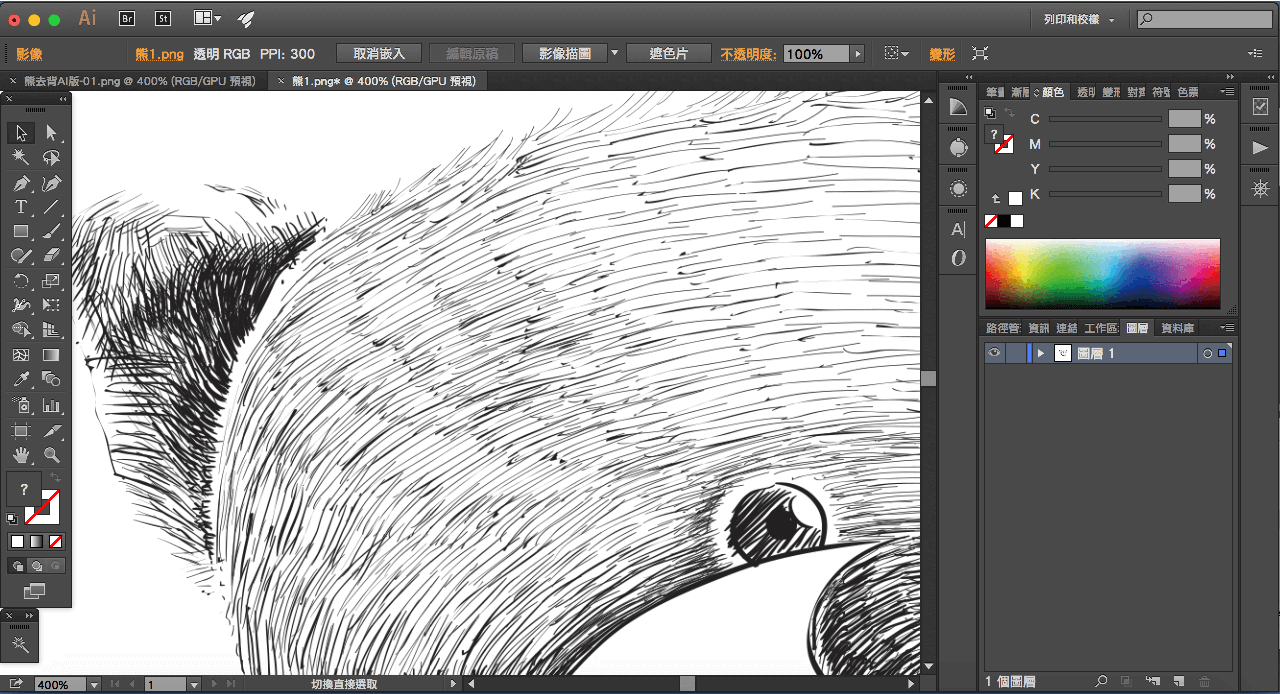
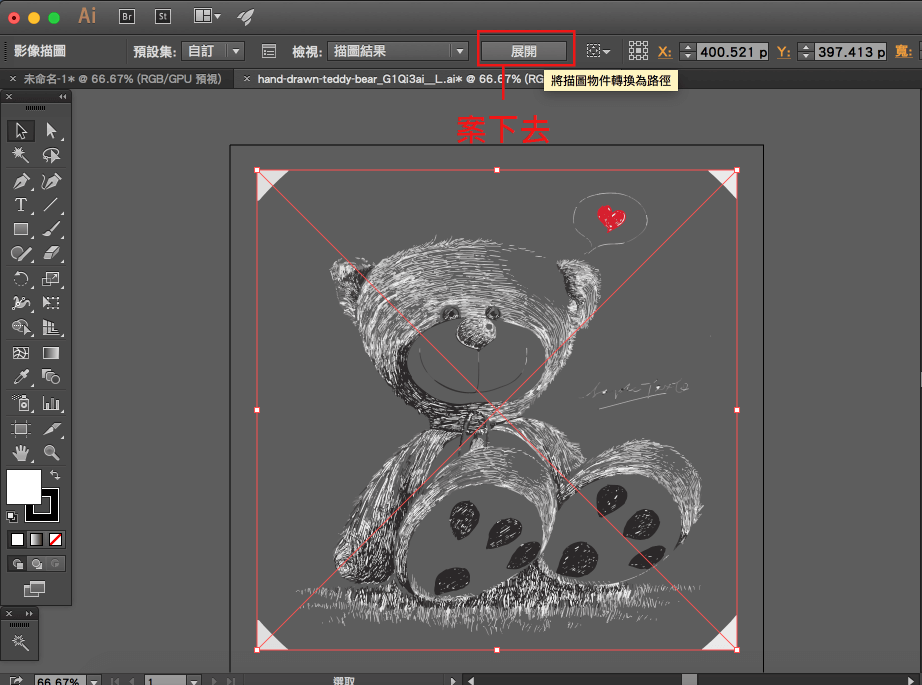
步驟四、描圖完後,接著我們就要『展開』它,然後到『物件>解散群組』,這樣我們就能修改圖片,將多餘的部分去掉啦!
(p.s.展開後的圖檔細節是非常多的,尤其圖越複雜越容易讓AI當掉喔!!)
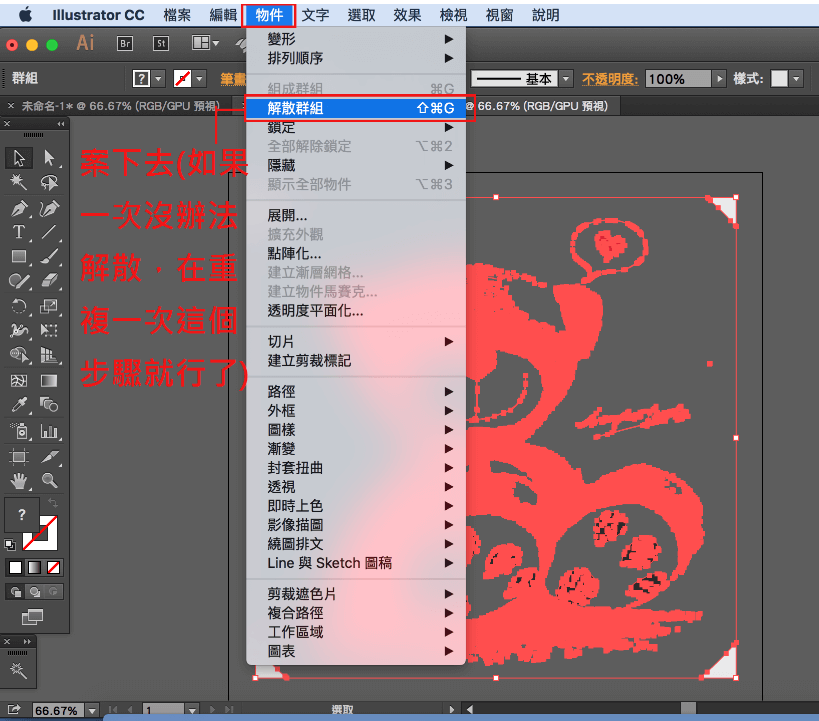
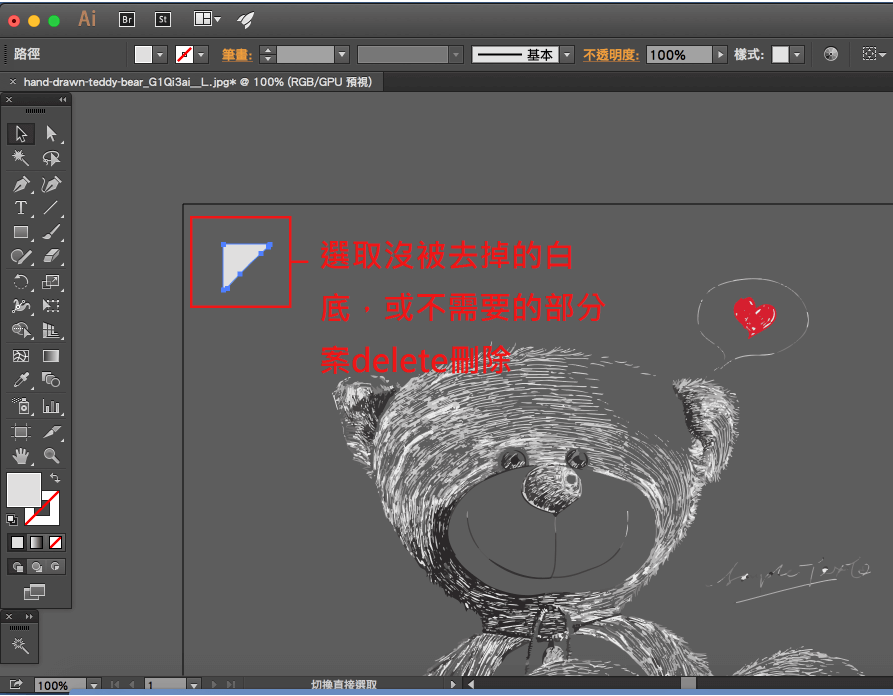
步驟五、選取未去背掉的白底或不必要的地方,把他刪除。
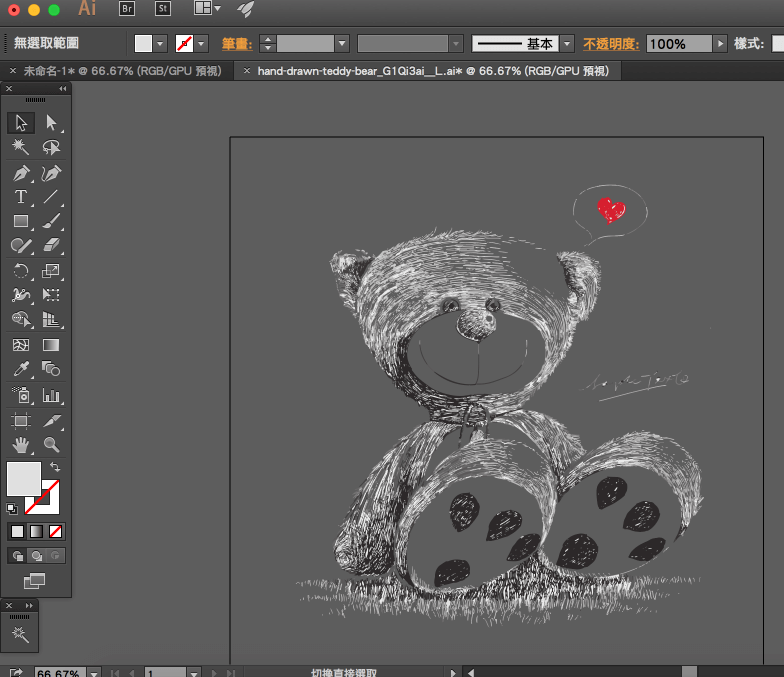
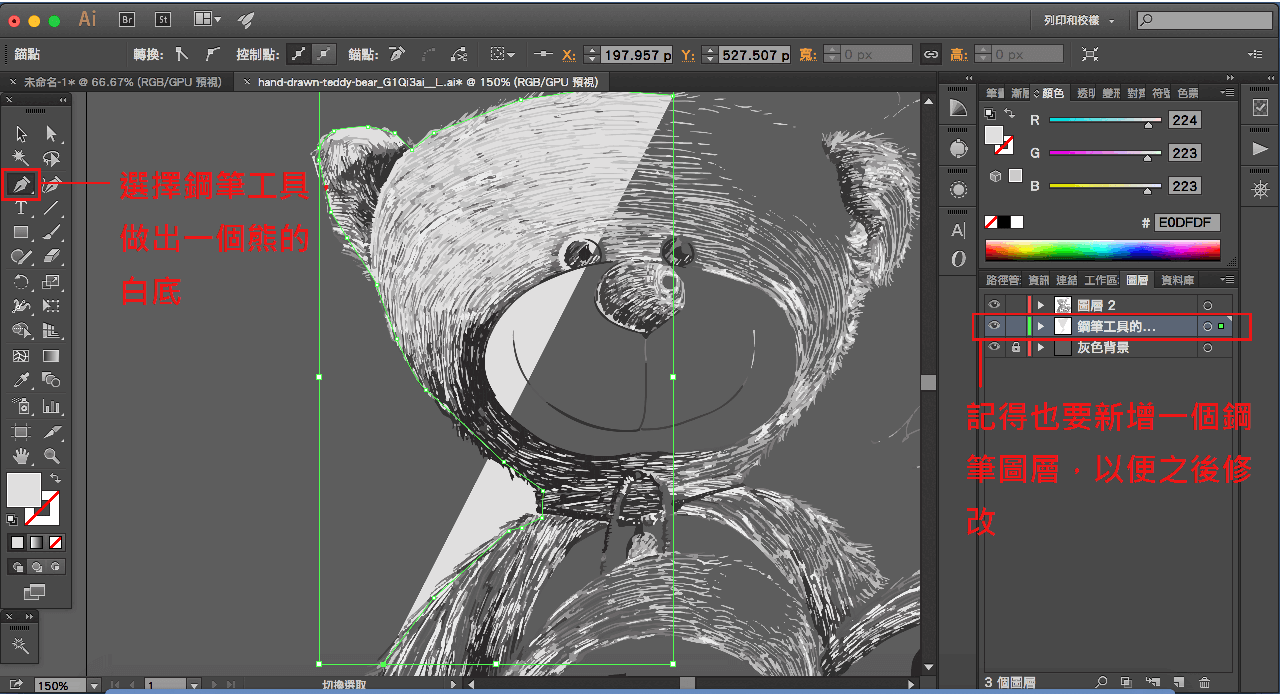
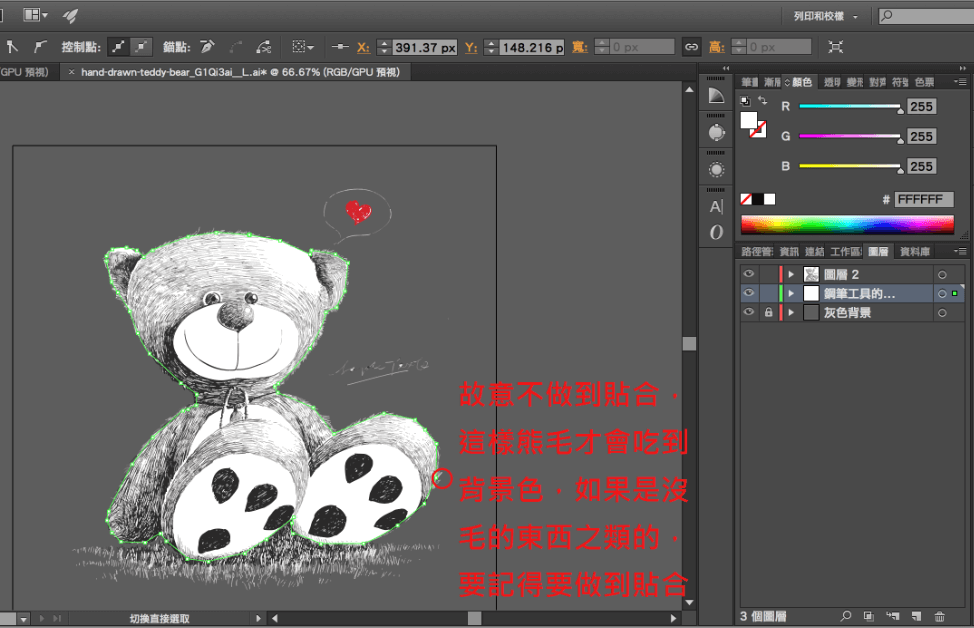
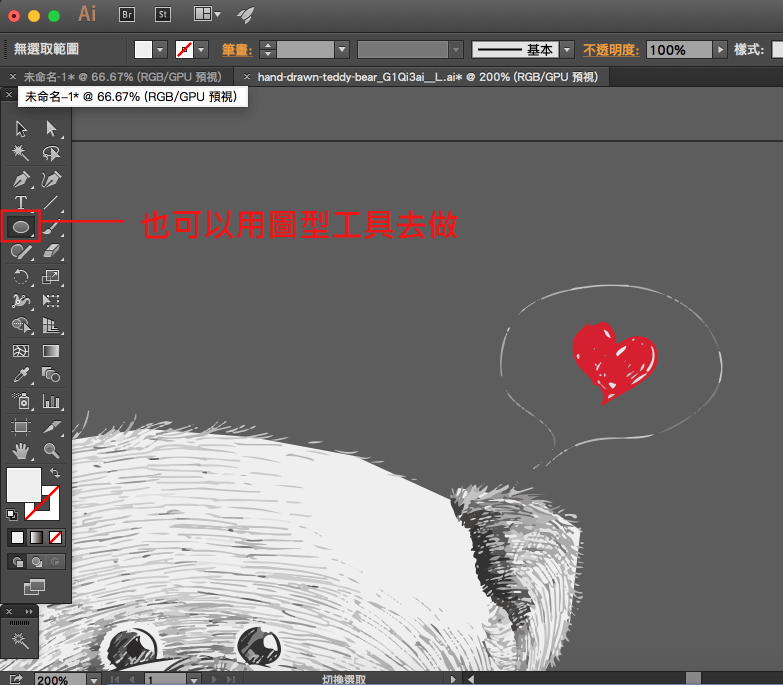
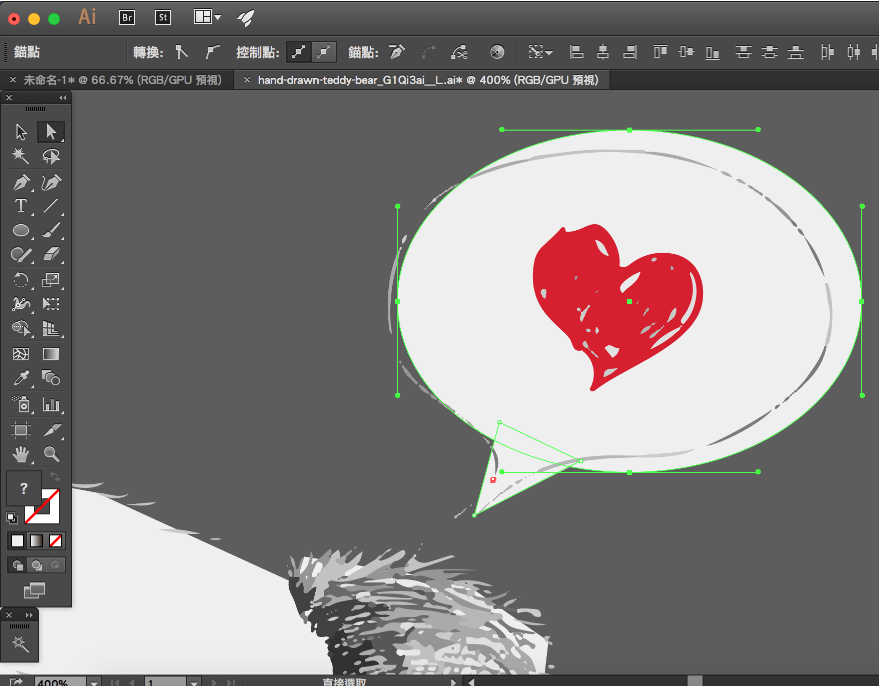
步驟六、新增一個圖層,用鋼筆工具or圖型工具做一個熊的圖案,將不小心去掉的白色部分重現出來。
步驟七、圖片完成以後我們就能存成PNG檔啦!!
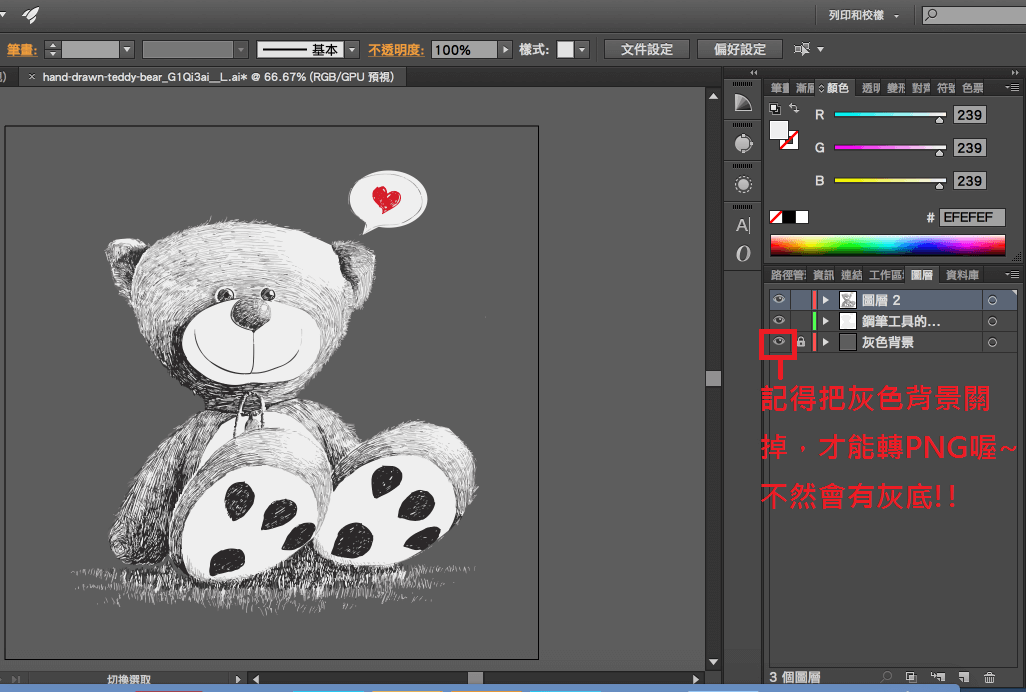
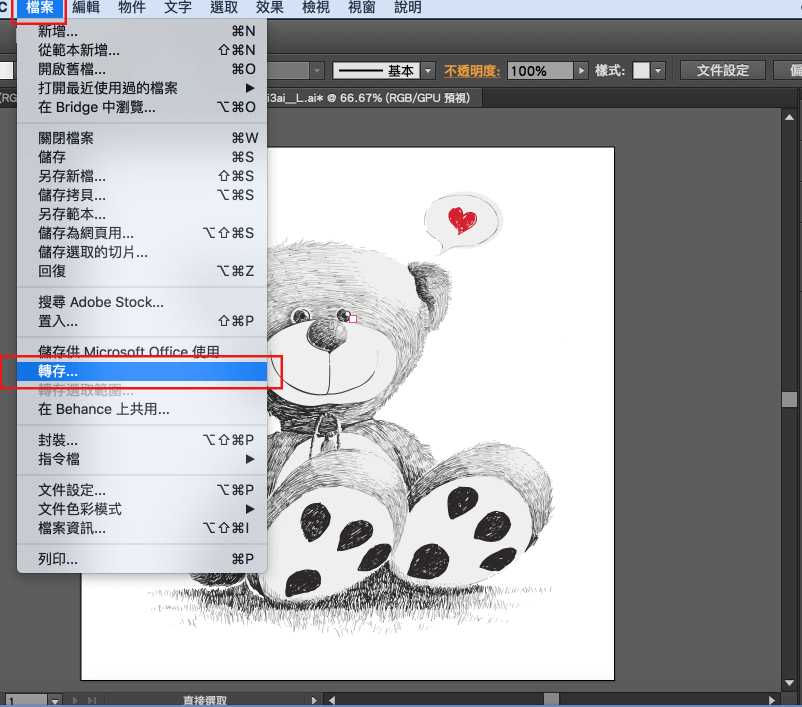
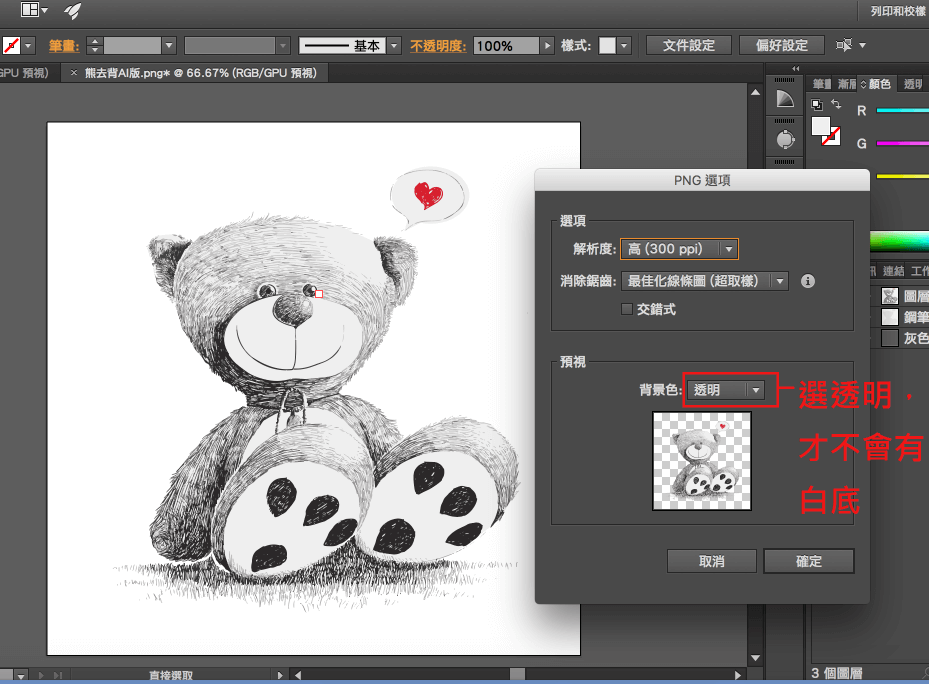
步驟八、到AI刀膜圖上設計您的背景,再貼上您剛剛完成的PNG檔就大功告成啦!!
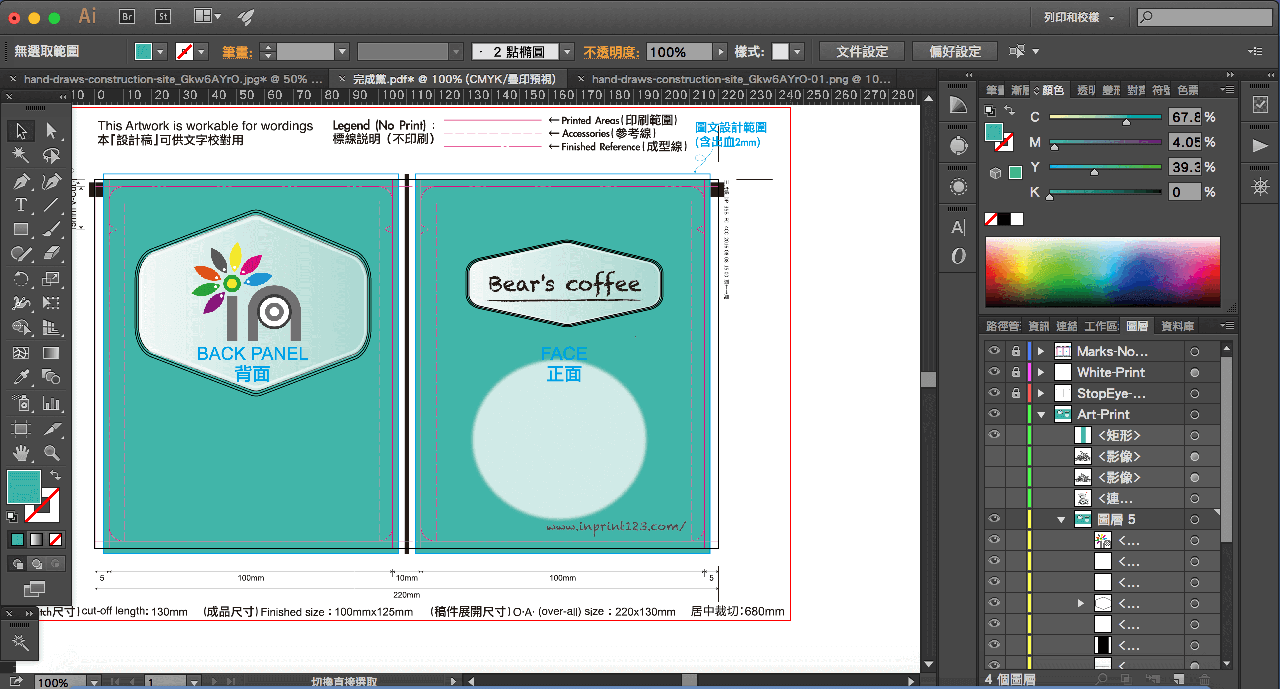
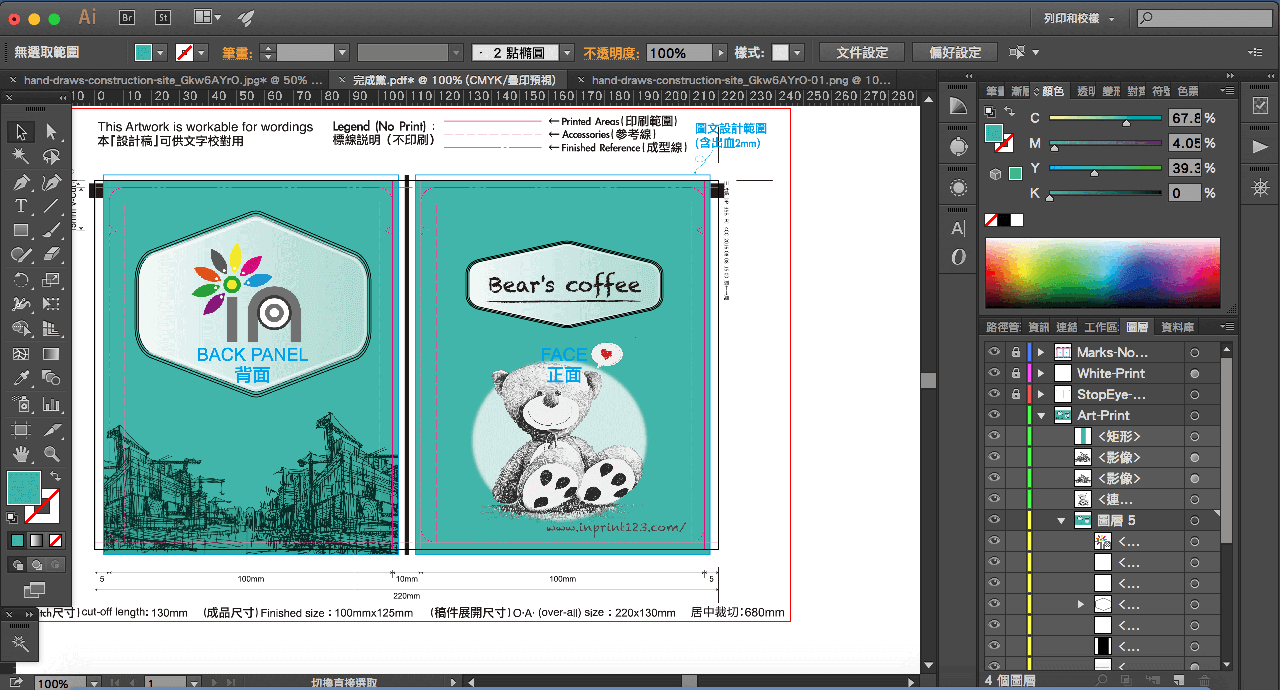
(此為數印-三封袋刀膜圖)
呼~總算做完啦! 看到這邊有沒有覺得人生多了一點方向呢~
其實阿,AI跟PS都是非常方便的工具雖然步驟看起來很複雜,但是只要熟練了、了解原理就能省略一些步驟,甚至找到適合您自己的小技巧喔!!