【包裝袋設計知識1】還在想要怎麼設定『透空』、『透鋁』嗎? 就讓小編來教你吧!
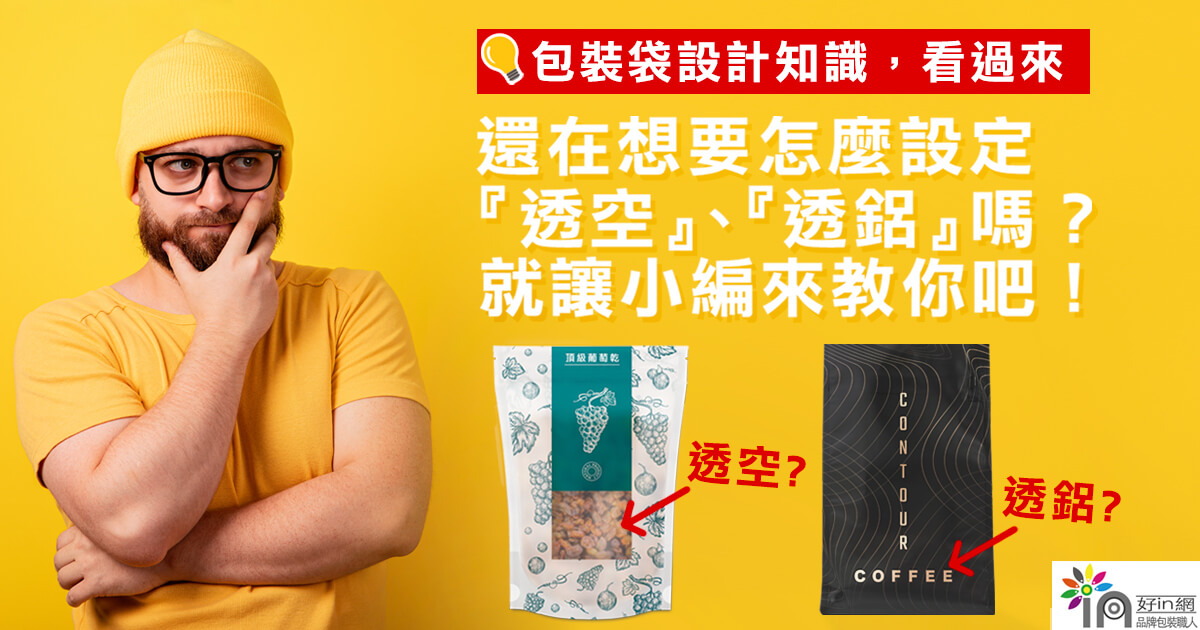
最近,小編接到越來越多勤奮好學的設計師們想要了解『透明材質的包裝袋要怎麼設定透空呢?』、『鋁箔材質我想要做透鋁達到偽金屬色的質感,可是該怎麼做呢?』之類的相關問題......
因此,小編決定特別寫一篇超簡單的圖案白製作方法,教您一次完成『透空』、『透鋁』設定唷!
首先,在進行設定之前我們要先有一個最基本的概念-『數位印刷包裝袋印製時原則上都會先印刷一層白墨,用以覆蓋材質的原色,藉此讓之後印刷上去的顏色看起來更飽滿』。
備註 : 白牛皮材質本身就是白色,故不會印刷白墨。
而所謂『透底材』就是稿件中白版設定的應用技巧,在稿件中設定某些區塊不印刷白墨,讓該區塊顯露出材質的原色,而這樣的技巧應用在不同材質上就會有不同的稱呼。
例如 : 在透明材質上設定某個區塊不印刷白墨,那個區塊就會呈現透明可看到內容物,也就是所謂『透空』;而在鋁箔材質上設定某個區塊不印刷白墨,那個區塊就會呈現鋁箔原始的銀色,也就是所謂『透鋁』。
小知識 : 關於『透鋁』部分,如不想單純只呈現鋁箔原始的銀色,只要在Art-Print圖層中想要透鋁的地方設定顏色,再搭配下方教學設定,就會依照您當初設定的顏色印刷出金色、玫瑰金等各種不同的偽金屬色喔~
再了解『透底材』的整個原理之後,我們就可以開始進行實戰的部分囉!
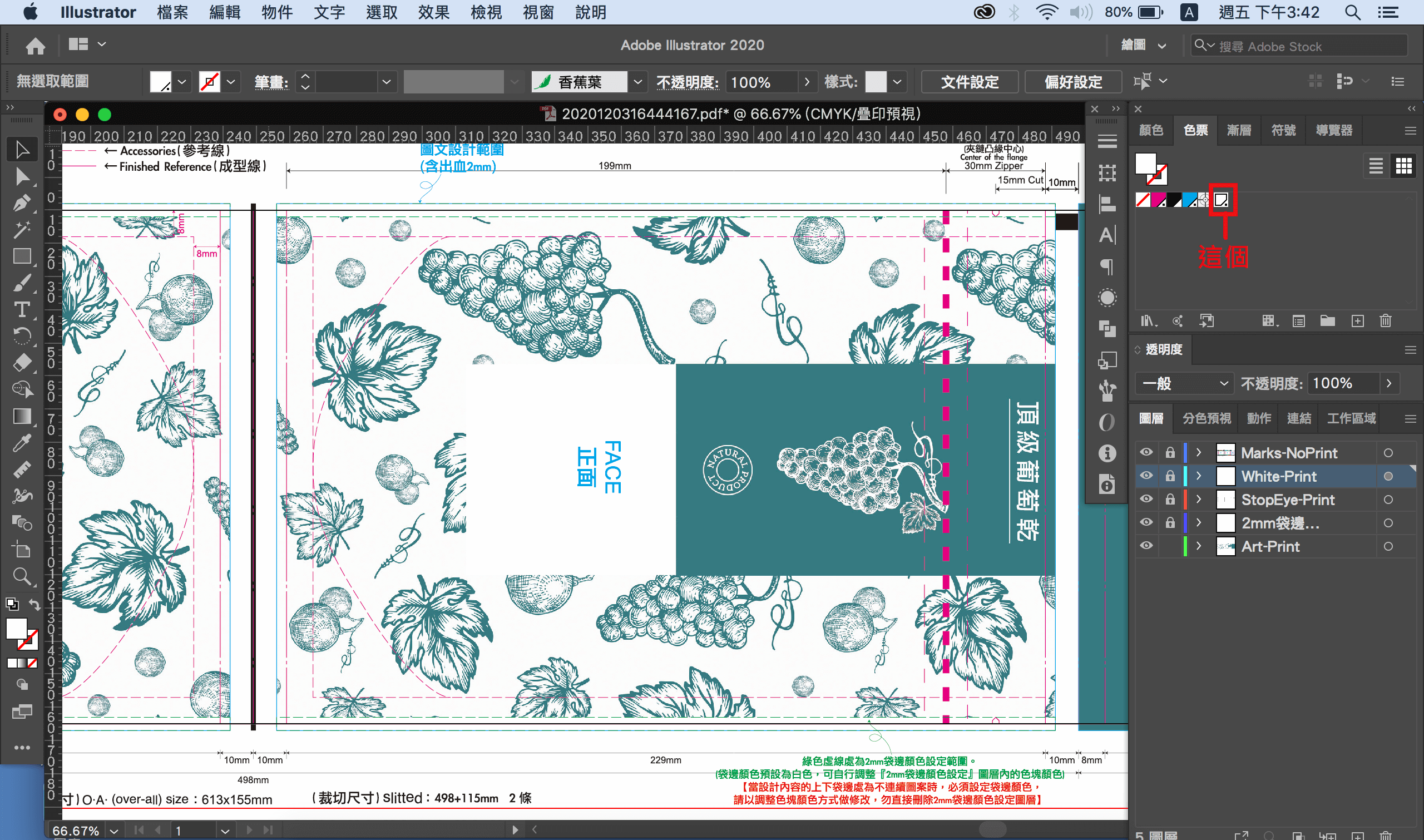
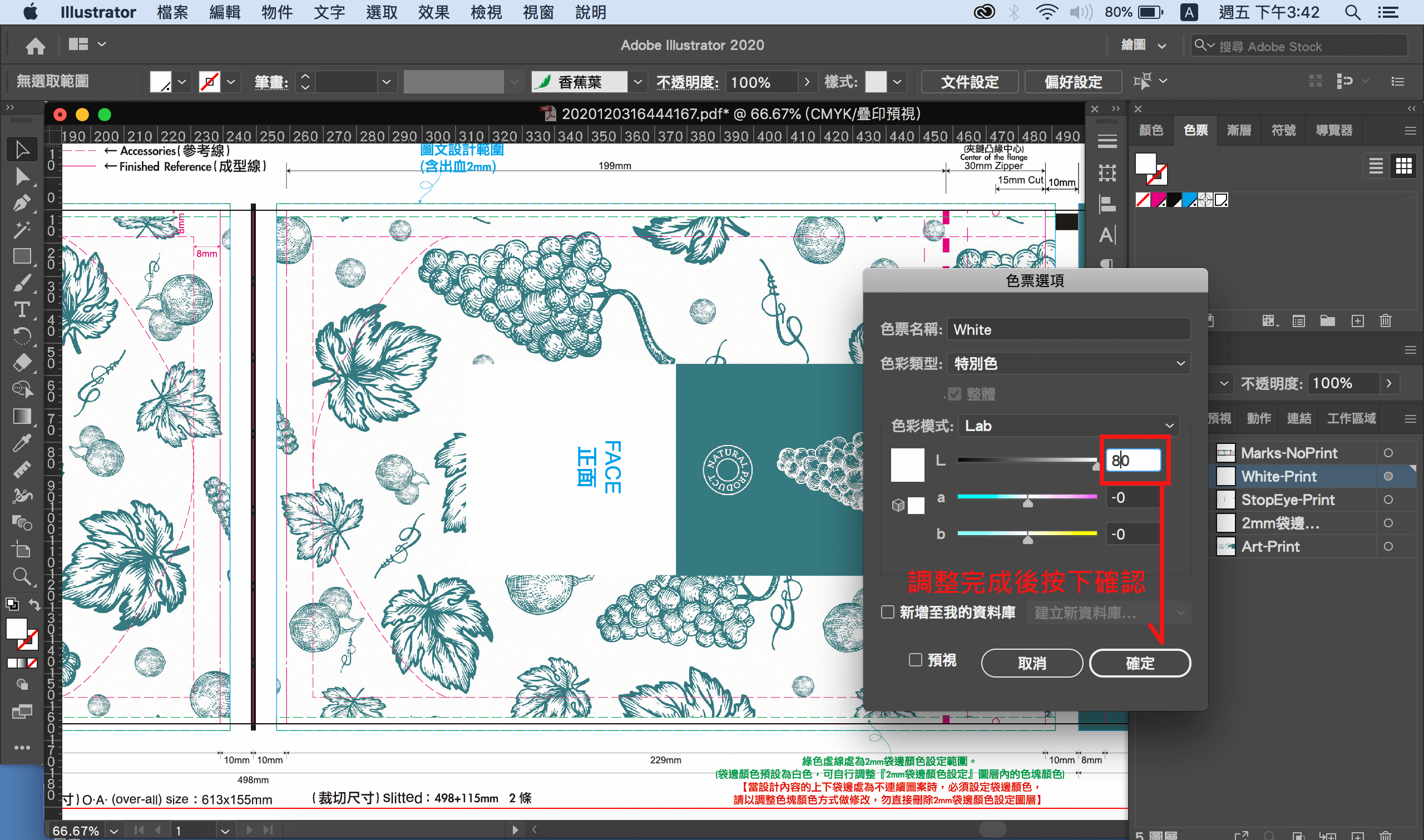
一、首先點開視窗選單裡『色票』中的『White』特別色票。
備註 : 『White』特別色票的功能是用來標示要印刷白墨的區域。
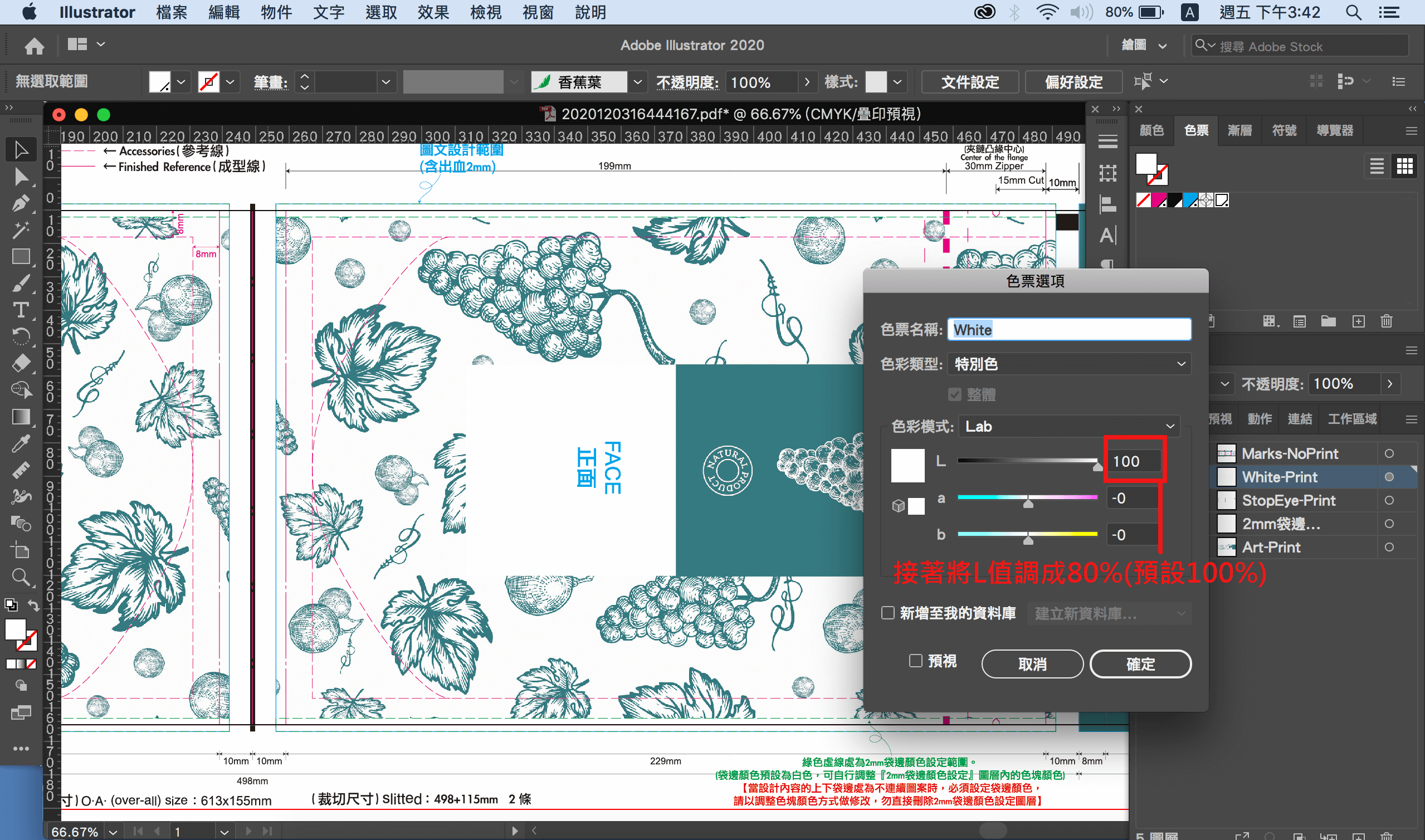
二、接著,將L值調整成80%並按下確定。
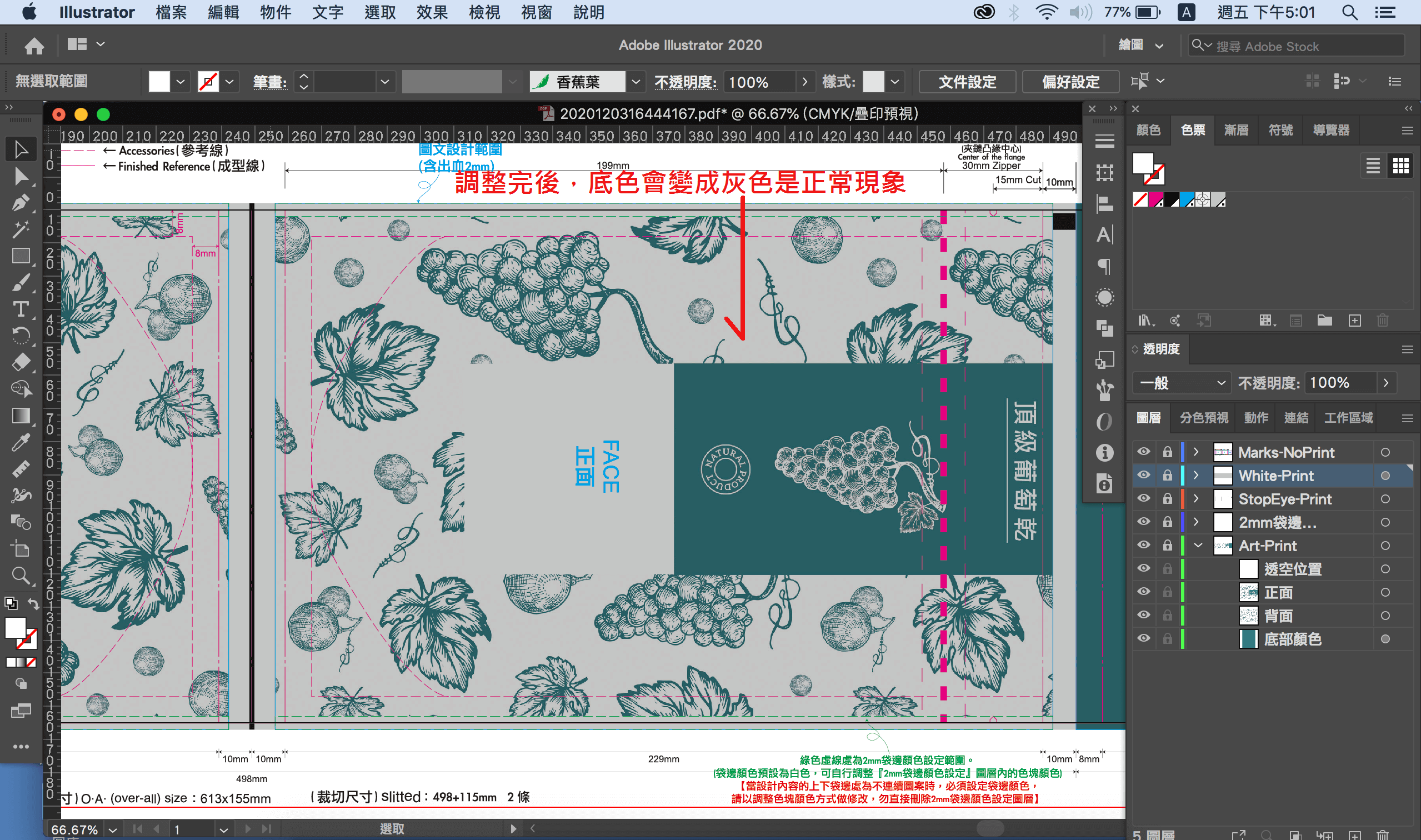
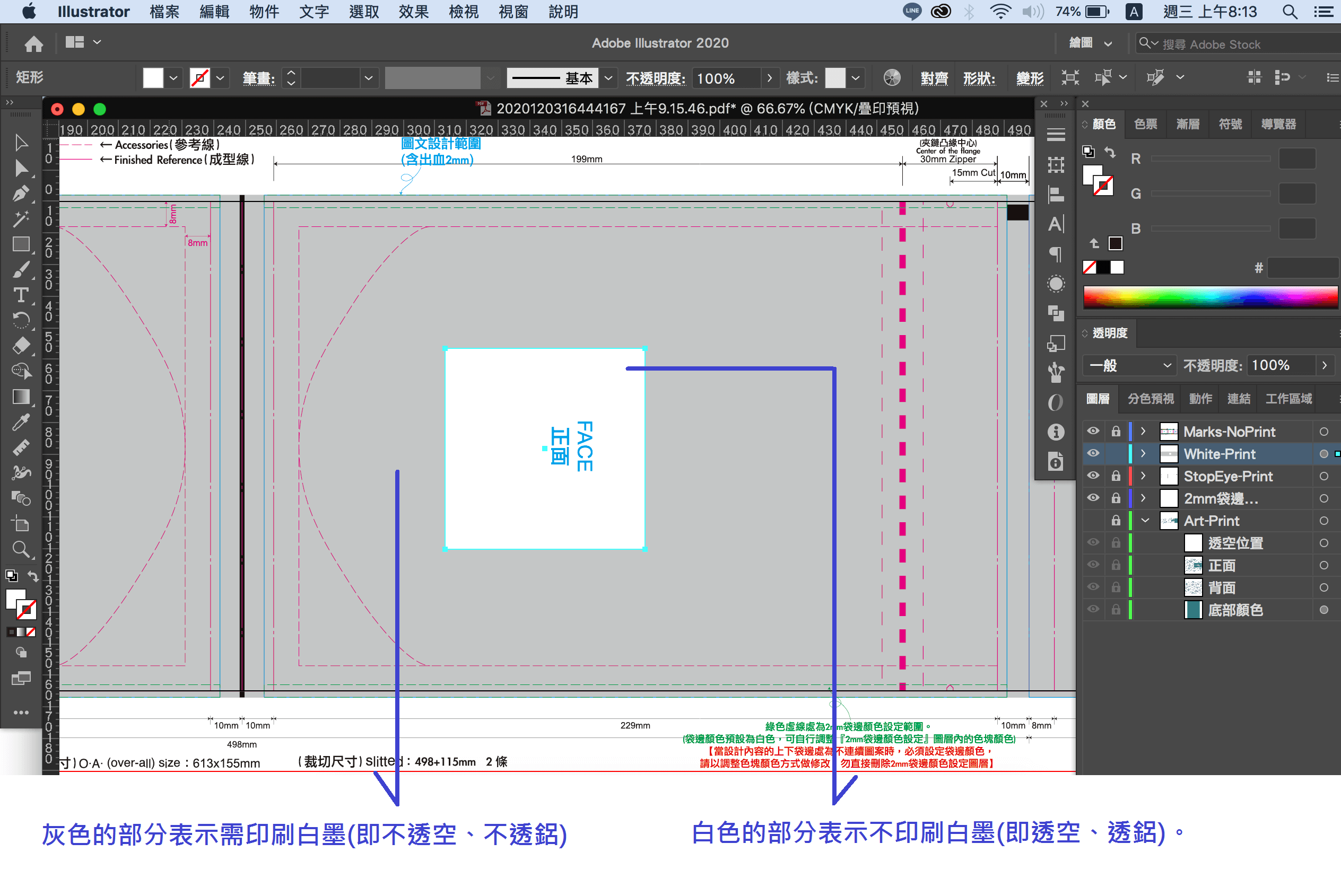
三、設定完畢後,整個稿件底色會變成灰色是正常現象。
備註 : 底色顯示灰色的地方代表要印刷白墨的區域(即不透空、不透鋁)。
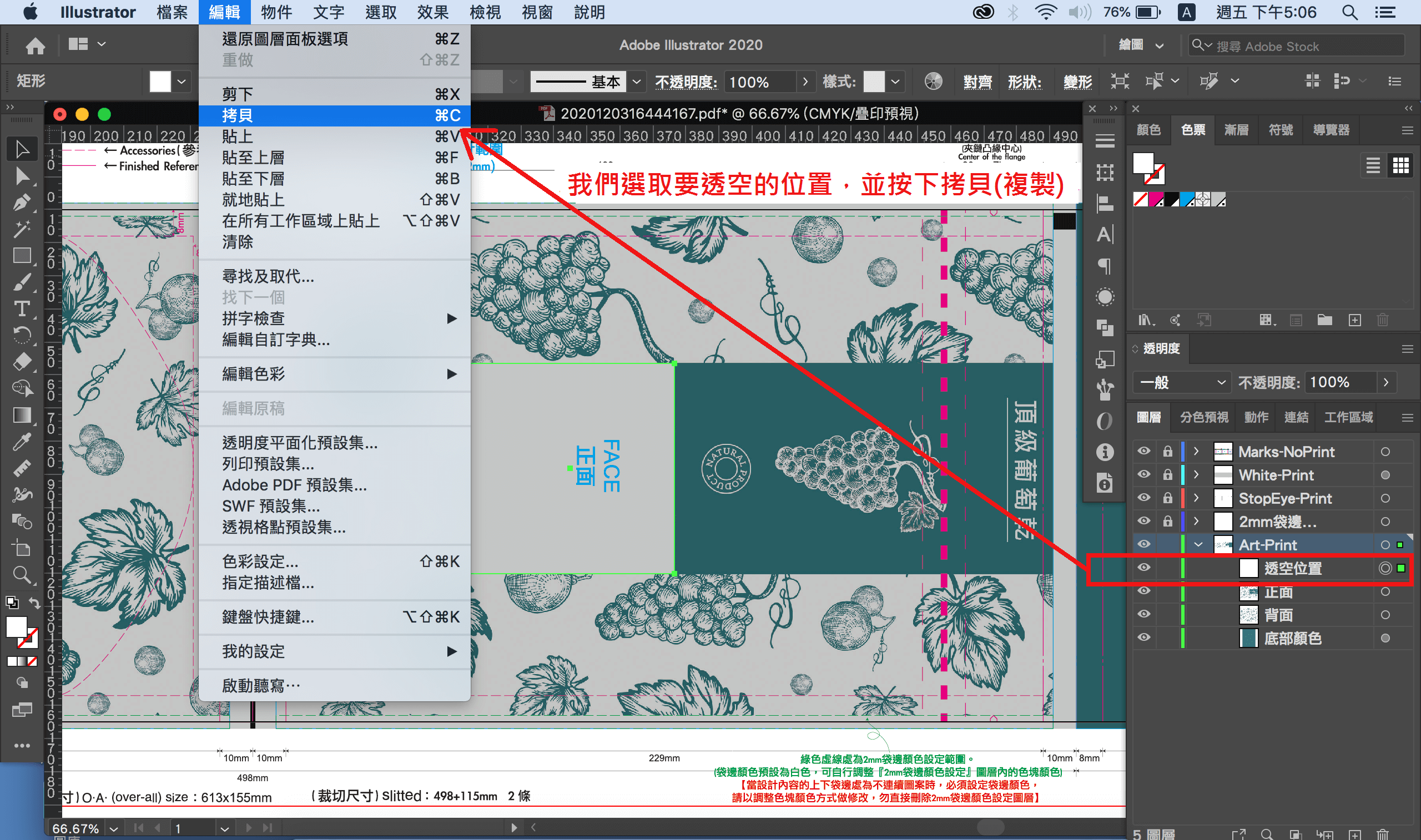
四、再來,選取我們此次要設定為透底材(即透空、透鋁)的部分,按下拷貝(複製)。
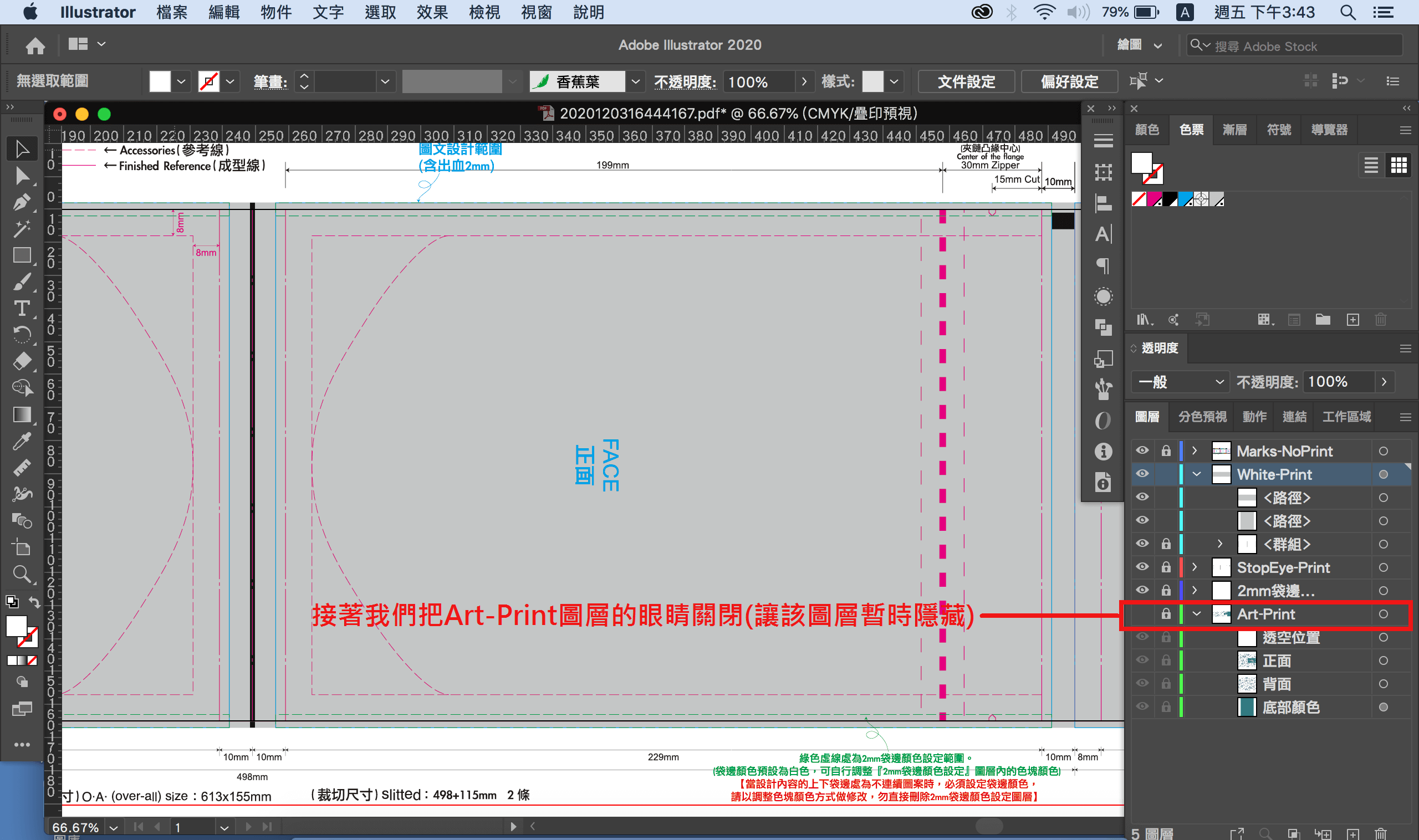
五、拷貝(複製)完畢後,我們先將『Art-Print圖層』的眼睛關閉來暫時隱藏圖層。
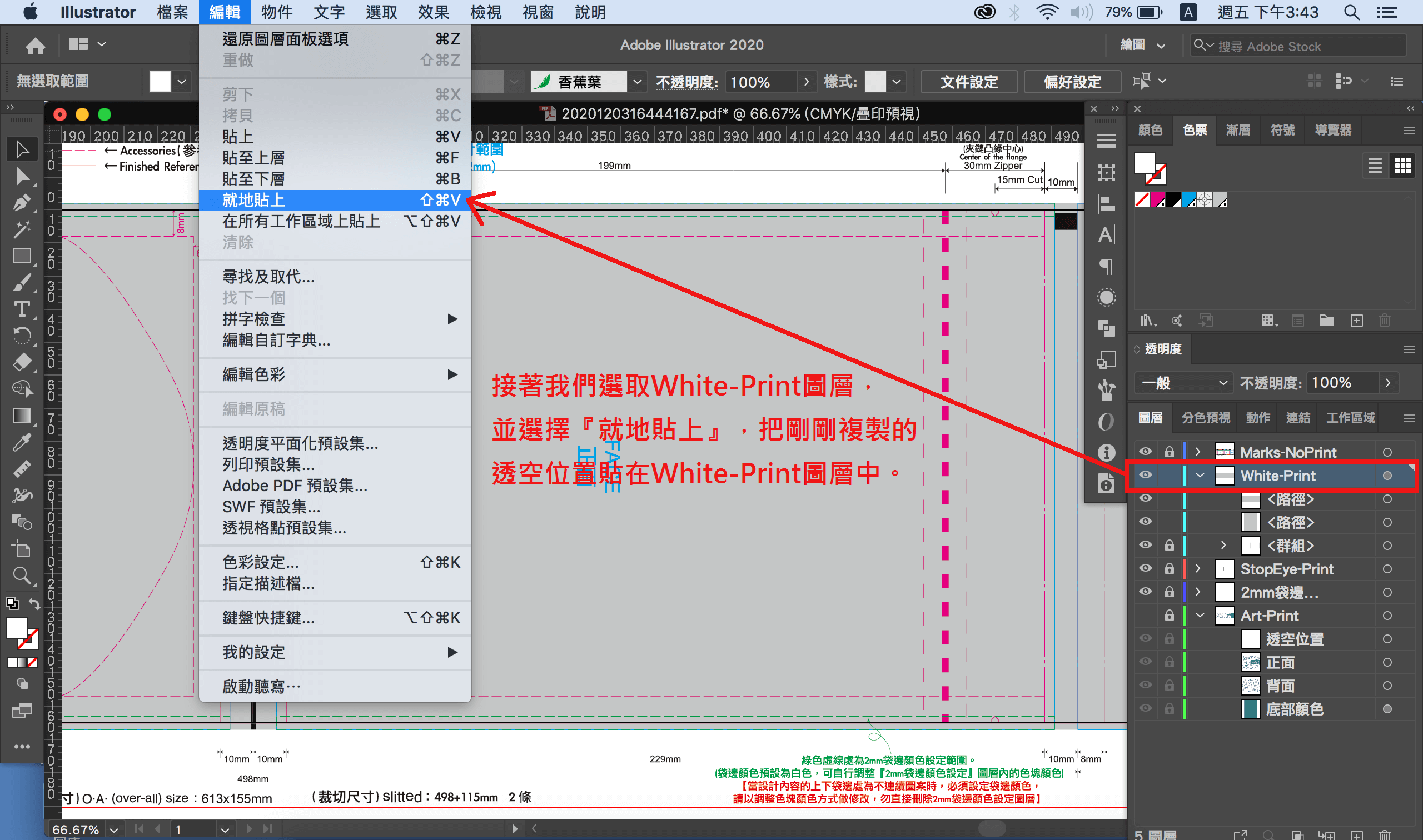
六、然後選擇『White-Print圖層』後按下『就地貼上』,讓要透空的區域顯示在White-Print圖層中。
備註1 : White-Print圖層是專門用來設定哪裡要印刷白墨、與不印刷白墨的專用圖層。
備註2 : 請務必使用『就地貼上』,此方法可貼上複製的物件及其原始位置,避免貼上過程中產生透空區域位置偏移的問題。
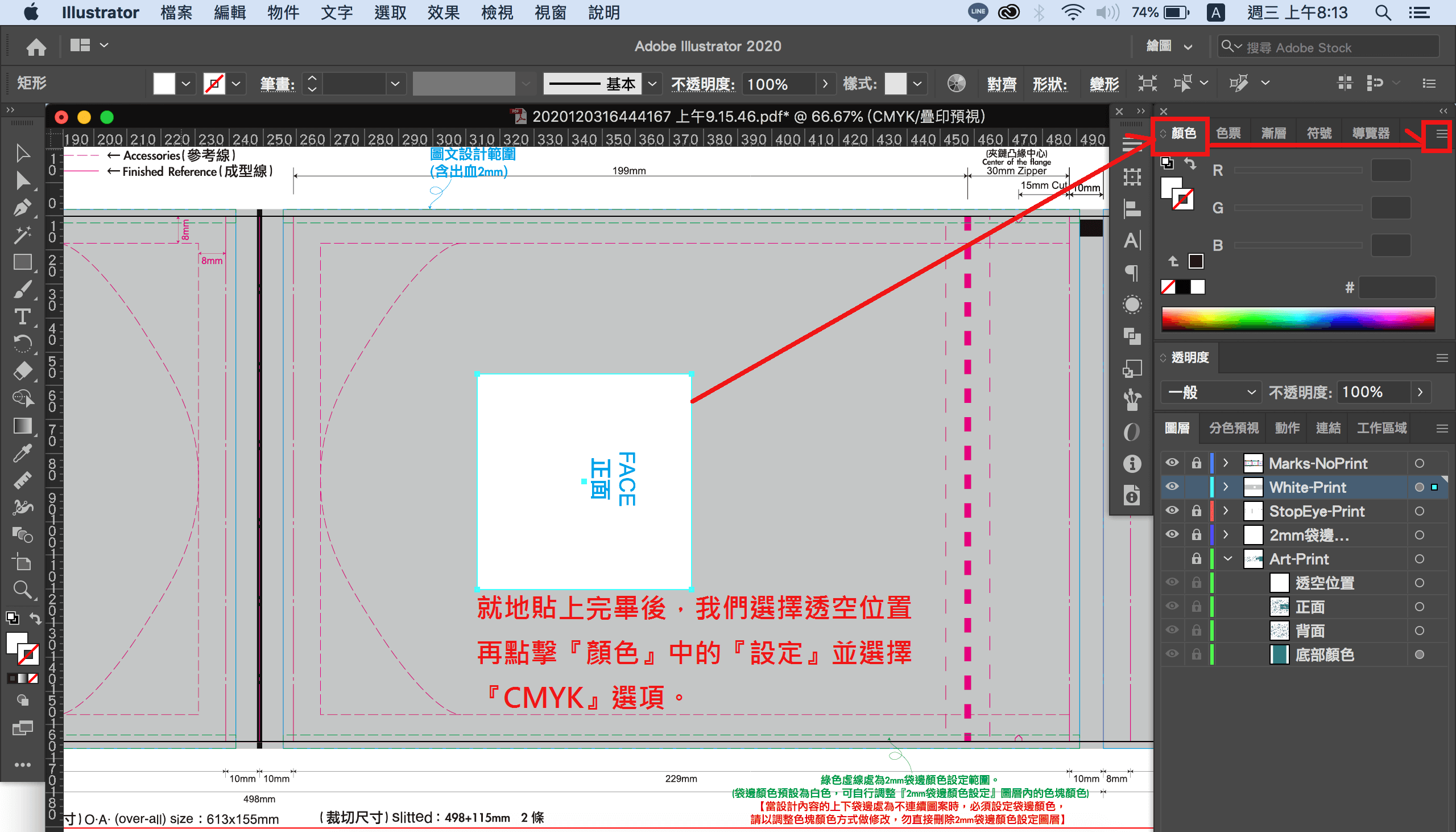
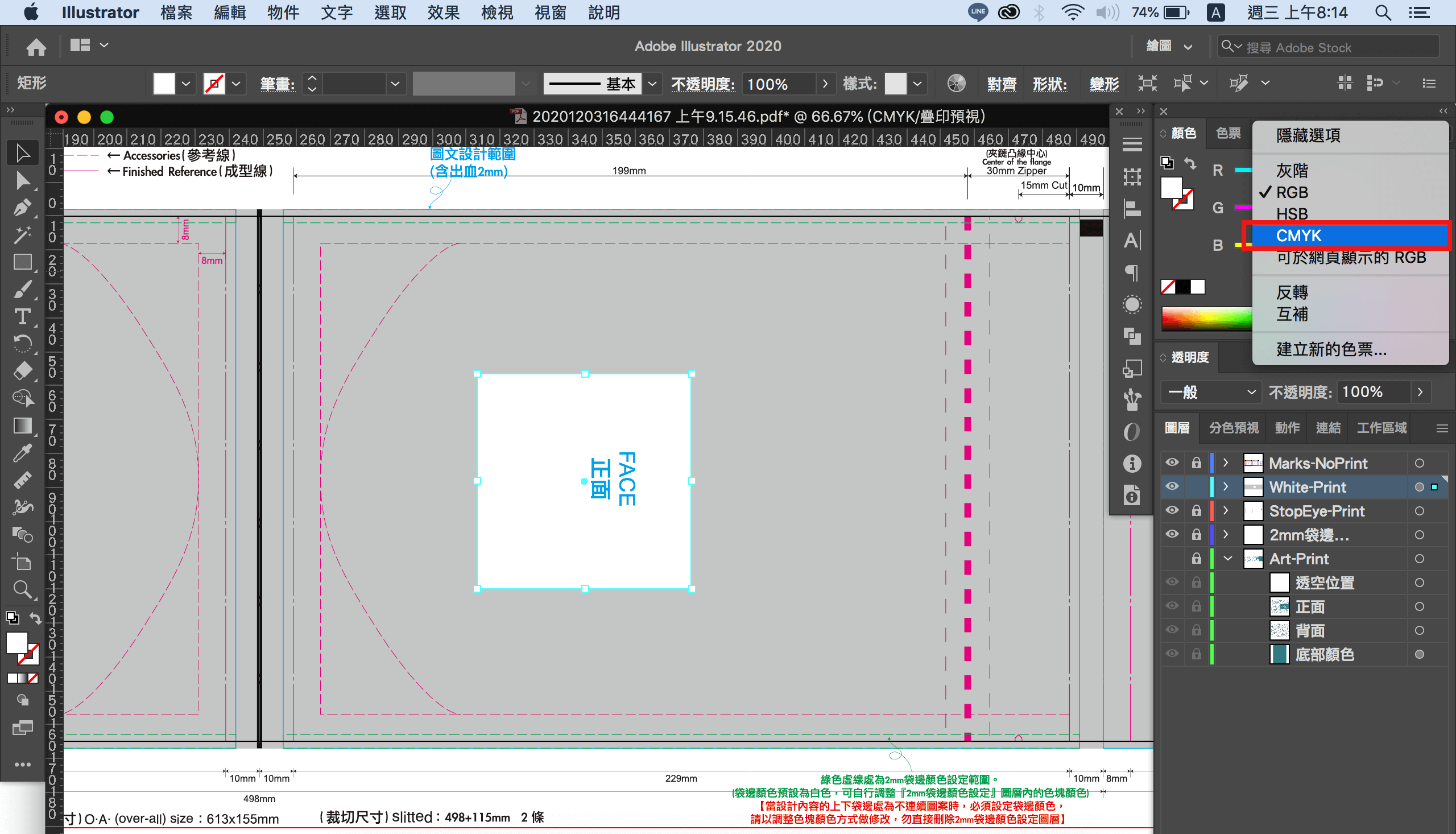
七、就地貼上完畢後,我們選擇透空位置再點擊『顏色』中的『設定』並選擇『CMYK』選項。
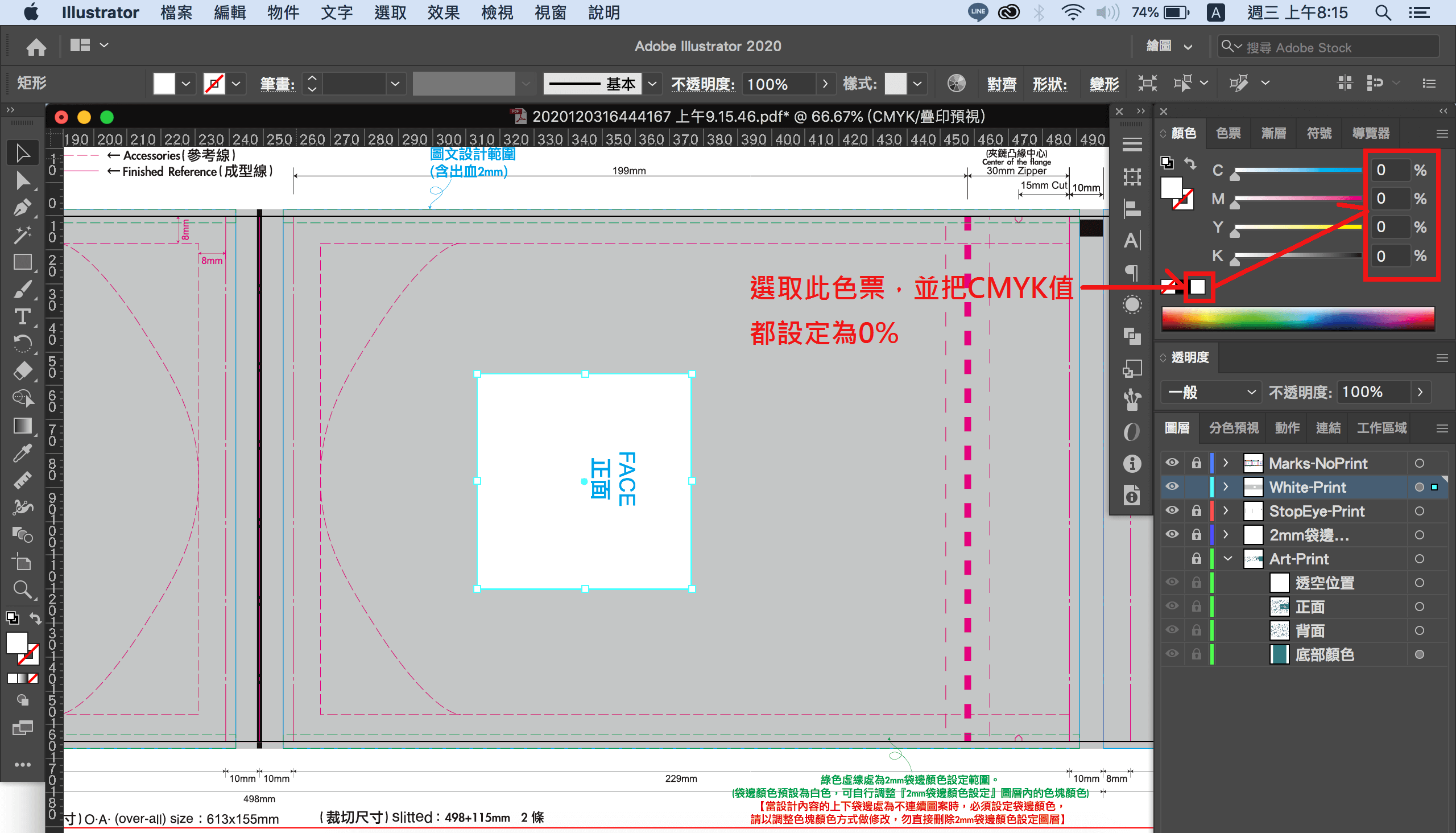
八、然後點選白色票,並把CMYK四個數值調成0%。
九、調整完畢後,整個透底材(即透空、透鋁)的設定就完成囉!
備註 : White-Print圖層中灰色的部分表示需印刷白墨(即不透空、不透鋁);白色的部分表示不印刷白墨(即透空、透鋁)。
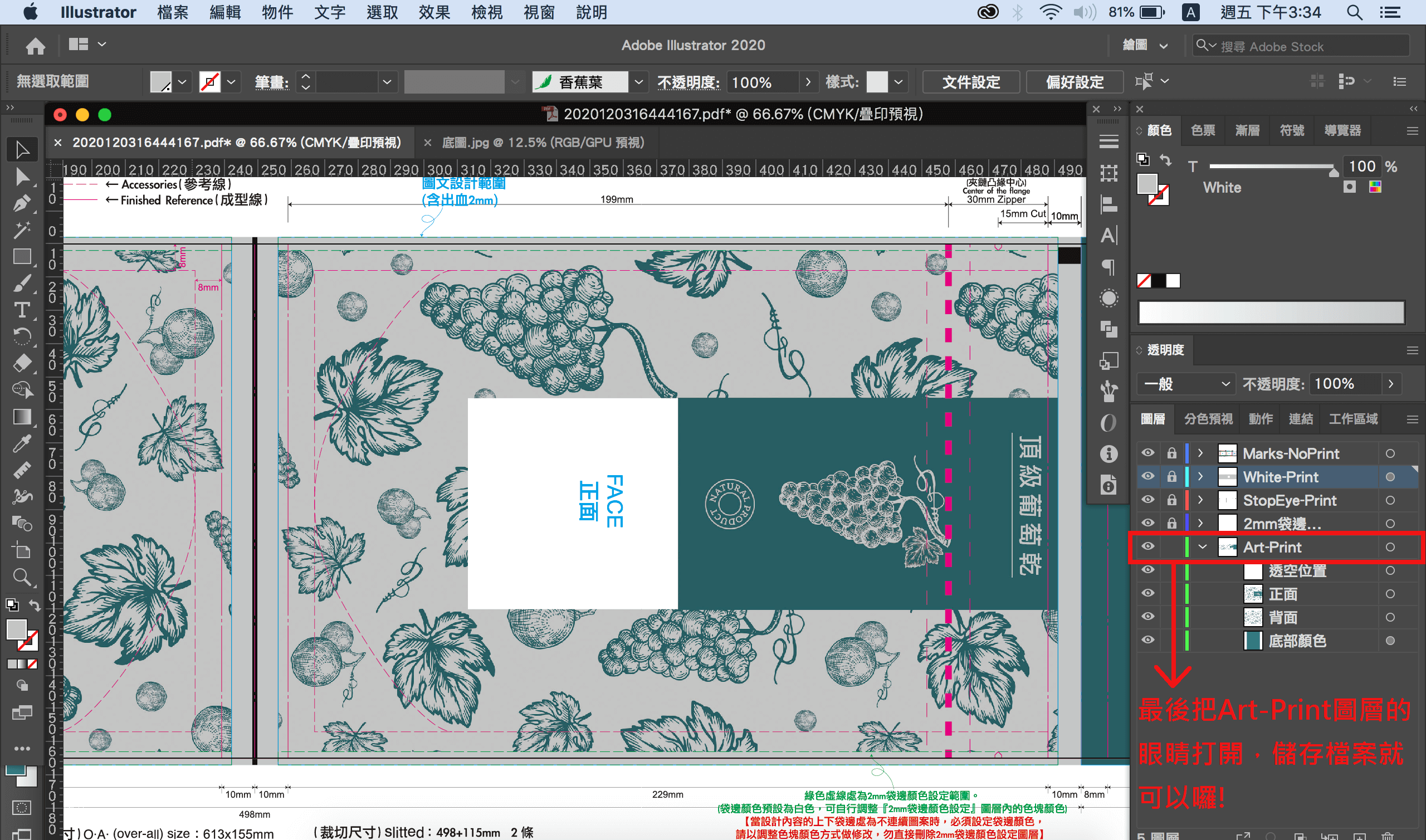
十、最後,記得要把『Art-Print圖層』的眼睛打開並儲存檔案,這樣整個稿件才算設定完畢喔!!
備註 : 不把Art-Print圖層打開就不會印出您的圖文設計喔!
以上就是此次小編針對『透底材』的概念說明跟簡易設定教學,希望可以幫助到大家囉!
延伸閱讀 :