【包裝袋設計知識 2 】2mm袋邊是什麼?讓小編教您快速了解並設定!

二片式夾鏈站立袋與側背封夾邊袋一直都是最容易入門的包裝袋之一,但圍繞在這2款袋型中的『2mm袋邊圖層設定』一直都是剛接觸的設計師們最容易搞不懂的地方。
所以,小編這次為了斷絕苦惱,決定用最淺顯易懂、最多圖文說明的方式,帶領各位在2mm袋邊中迷途的羔羊們,用最快的速度理解『2mm袋邊』的原理與設定方法!
第一步、我們要先了解2mm袋邊究竟是什麼?
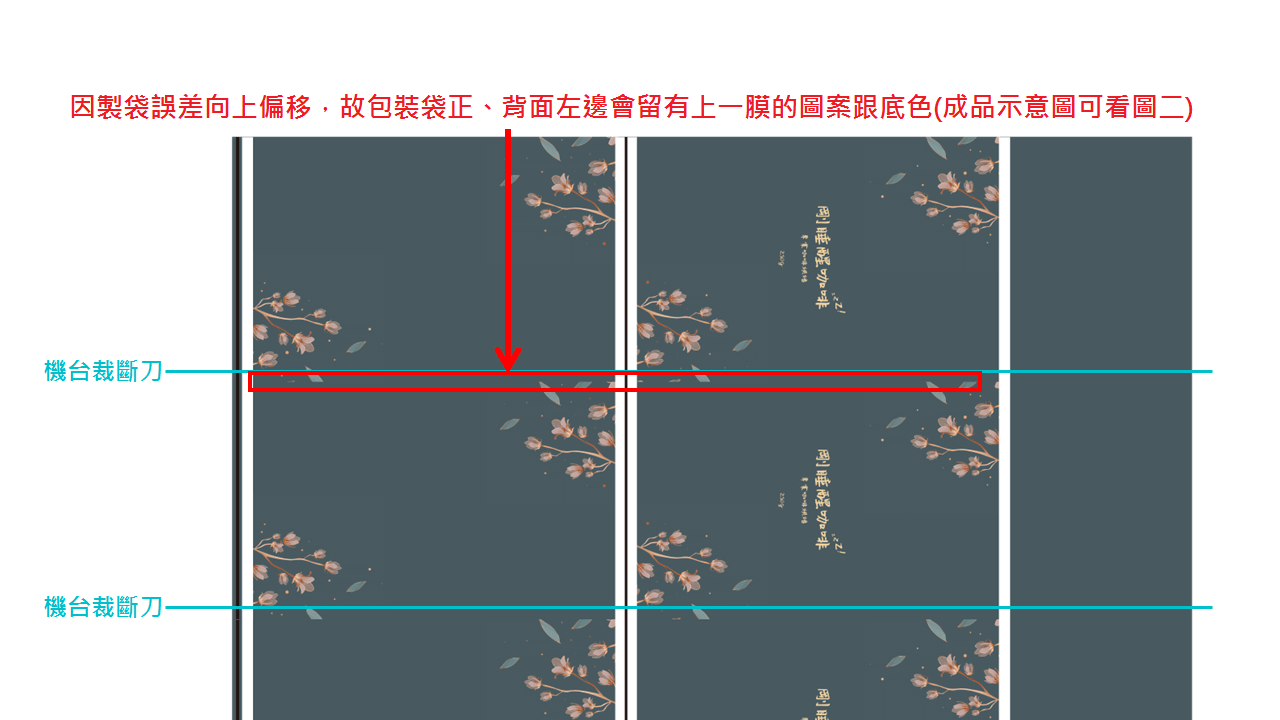
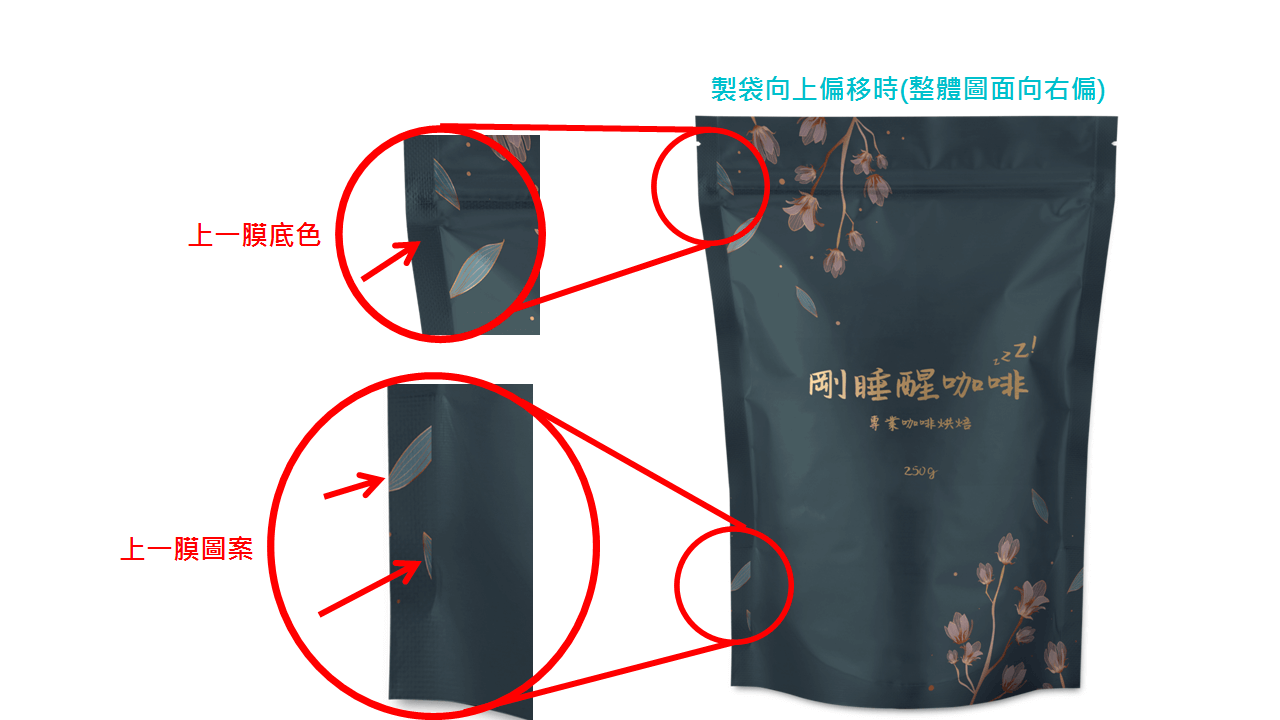
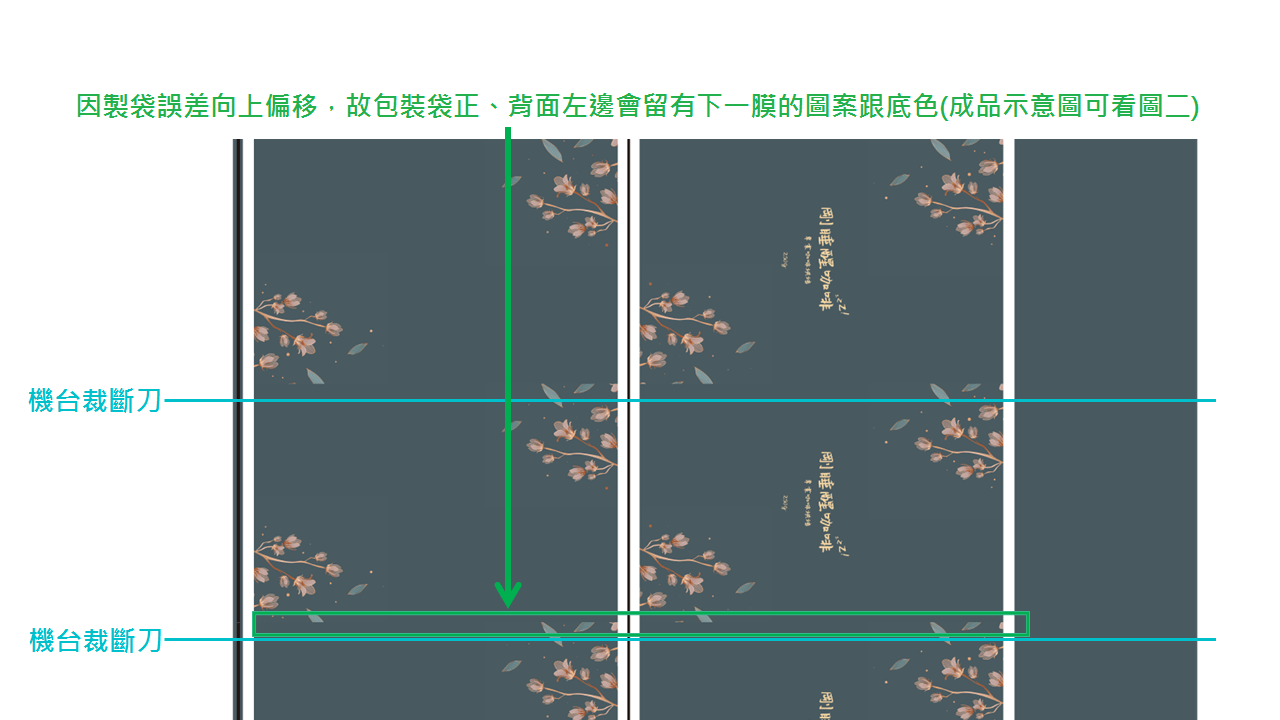
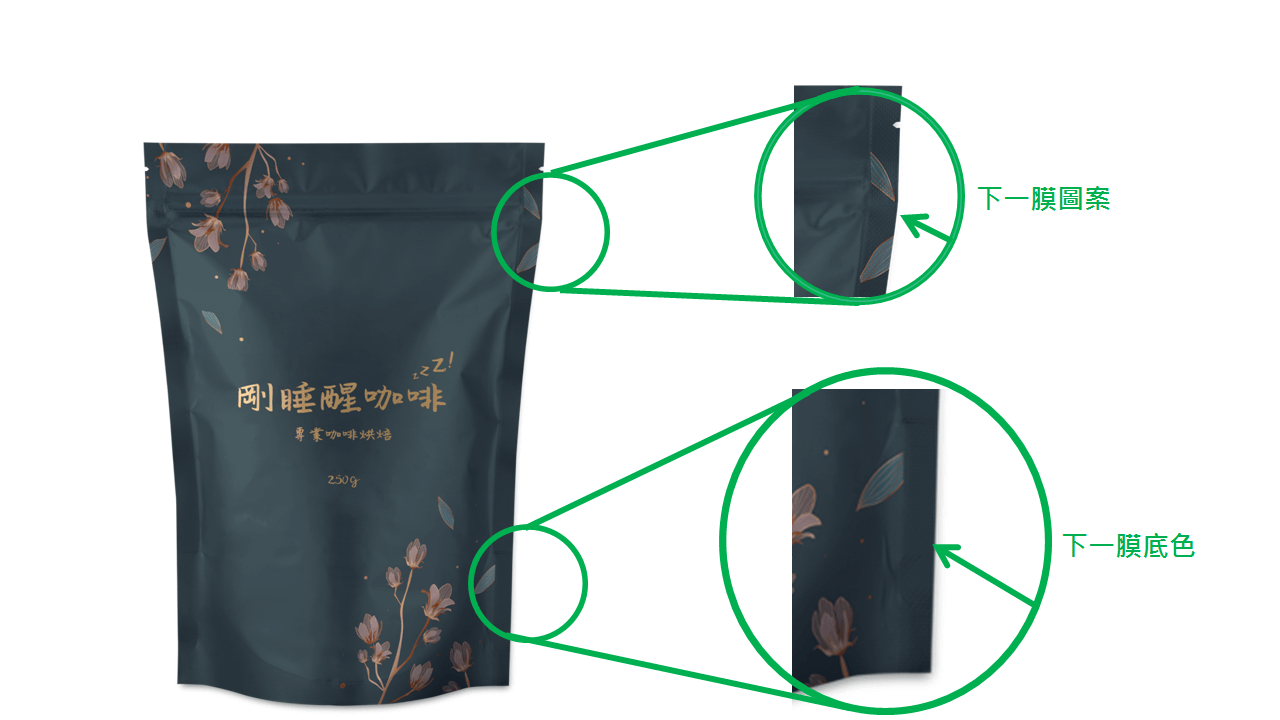
2mm袋邊為部分袋型(二片式夾鏈站立袋、側背封夾邊袋)因包裝袋製作條件的關係,圖文稿件會無縫連續印製,但因包裝袋機台快速製作時難免會有約1~2mm左右的誤差,所以包裝袋正、背面袋邊就會留有上一膜或下一膜袋邊的圖案或底色(如下張的圖一~圖四),因此必須在包裝袋袋邊(左右兩側)設定約2mm的連續圖案(如純色、可拼接的圖案等),避免這類情況發生。
圖一、
圖二、
圖三、
圖四、
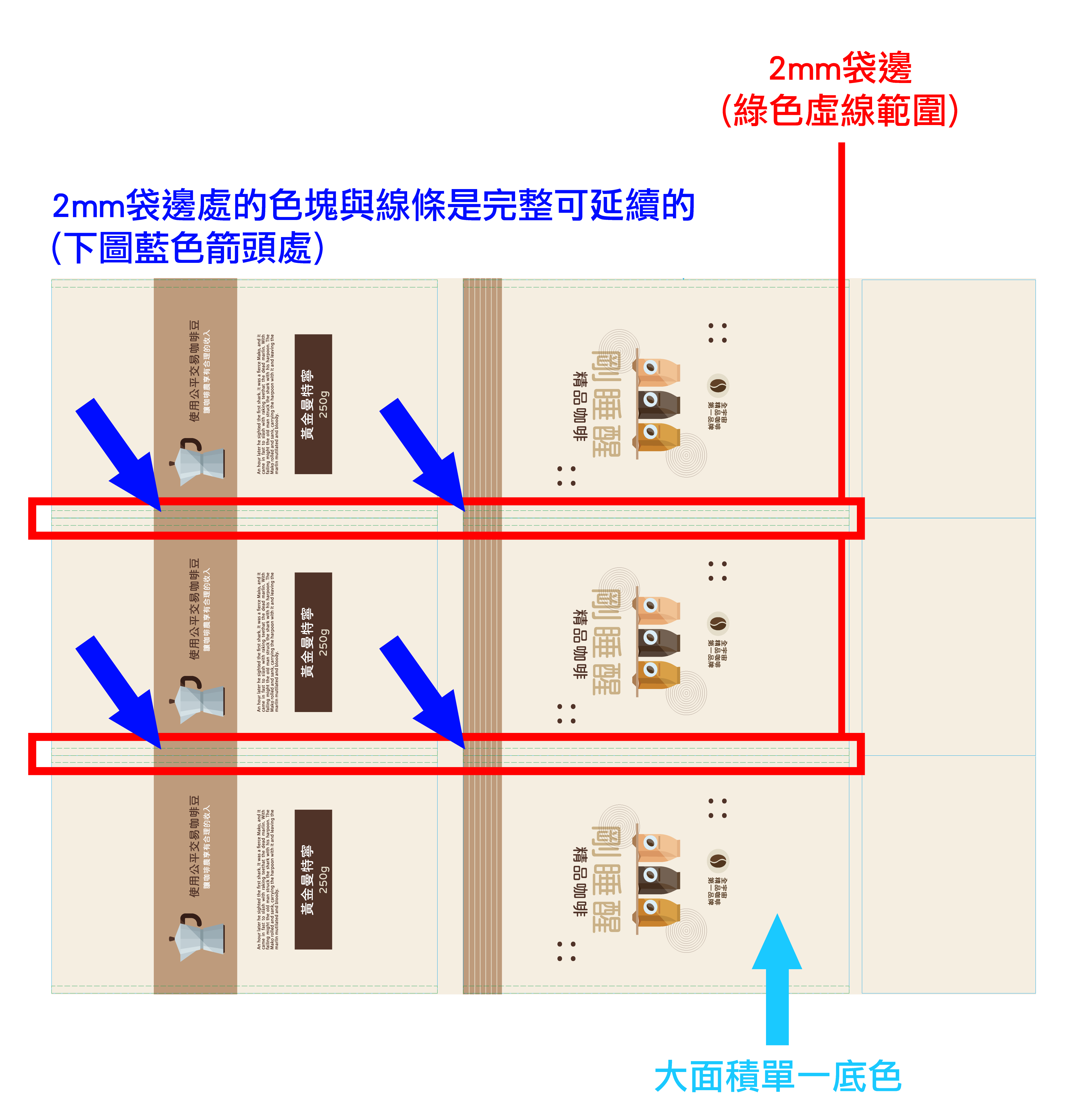
第二步、我們要了解自己的稿件是屬於『連續性圖文』還是『不連續性圖文』,找到最適合的製作方法。
1.連續性圖文(如下圖) : 是指在刀膜圖上下兩側的2mm袋邊範圍內(綠色虛線處)的色塊、線條、設計元素等,是可以向上、向下延續而不會因為偏移而產生圖案殘留。
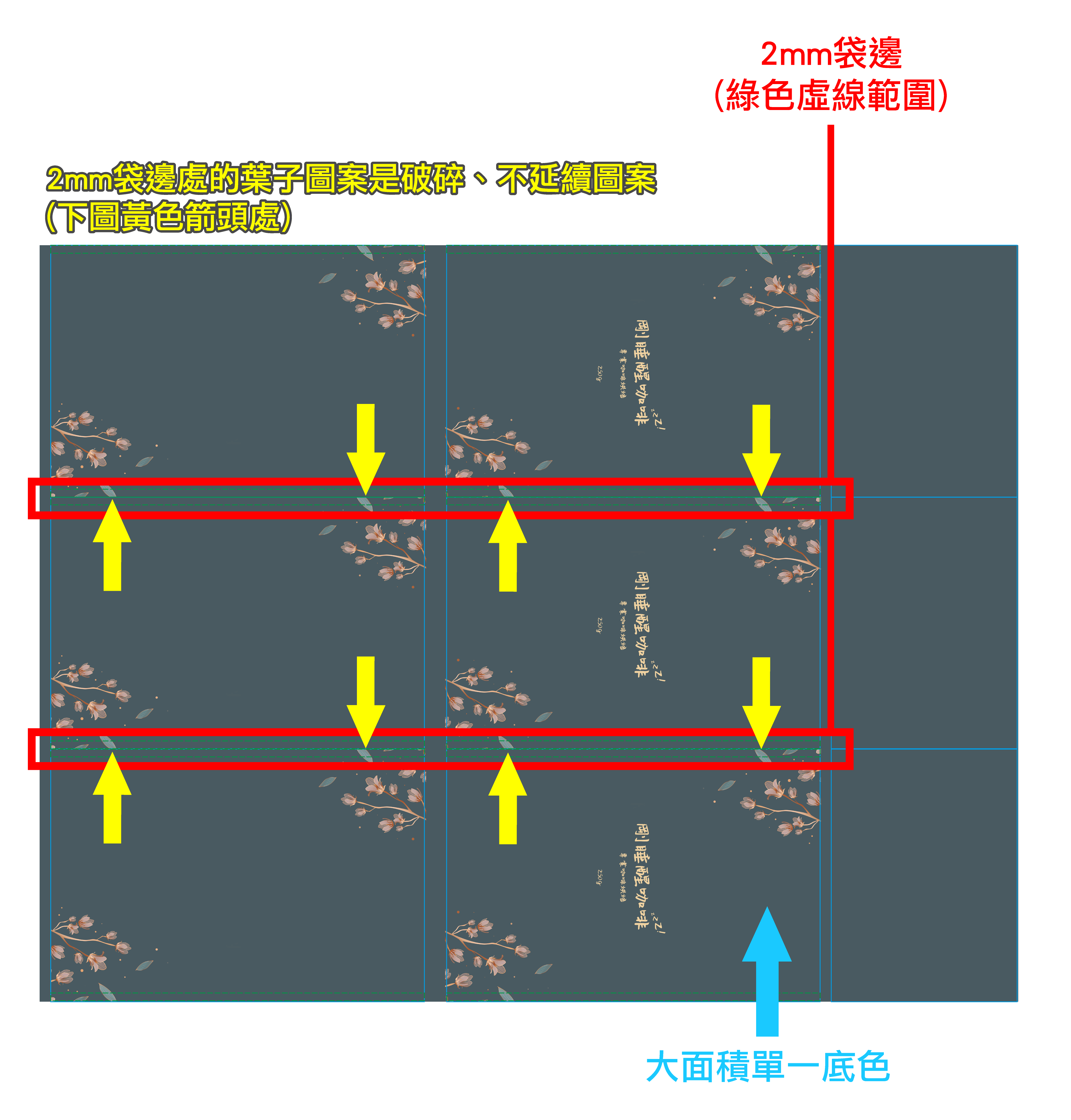
2.不連續性圖文(如下圖) : 是指在刀膜圖上下兩側的2mm袋邊範圍內(綠色虛線處)的色塊、線條、設計元素等,是破碎、不可延續的,這樣就會因為偏移而產生上、下膜部分圖案殘留在包裝袋正、背面。
第三步、在了解我們的圖文稿件設計是屬於哪種後,我們就可以開始設定2mm袋邊囉!
做法1、『連續性圖文』的2mm袋邊設定方法 :
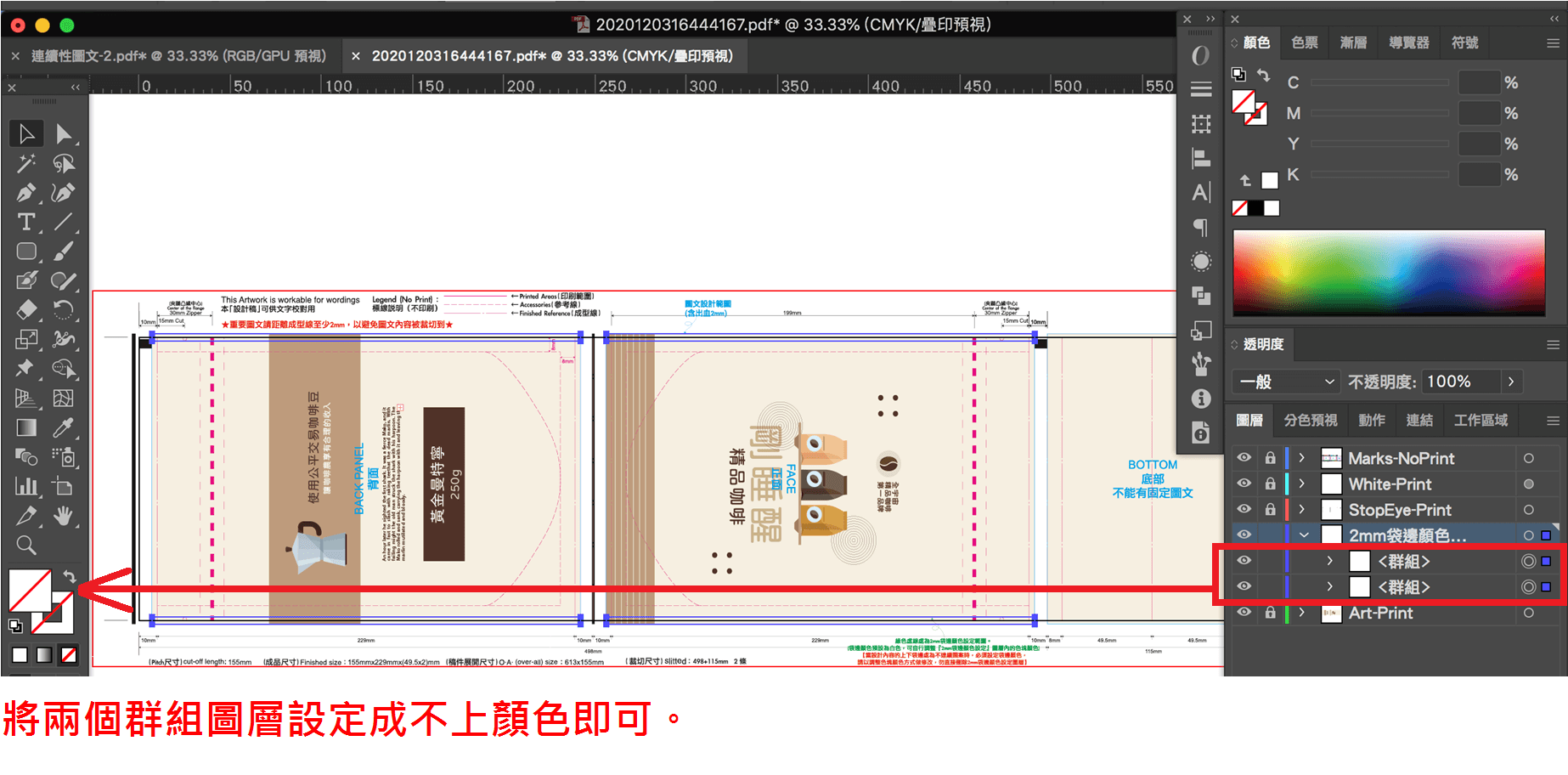
1.直接打開『2mm袋邊顏色設定圖層』,並將其中2個未上鎖的群組(註一)(如下圖)
註一、這兩個群組一個是正面的2mm袋邊、一個是背面的2mm袋邊,共2個。
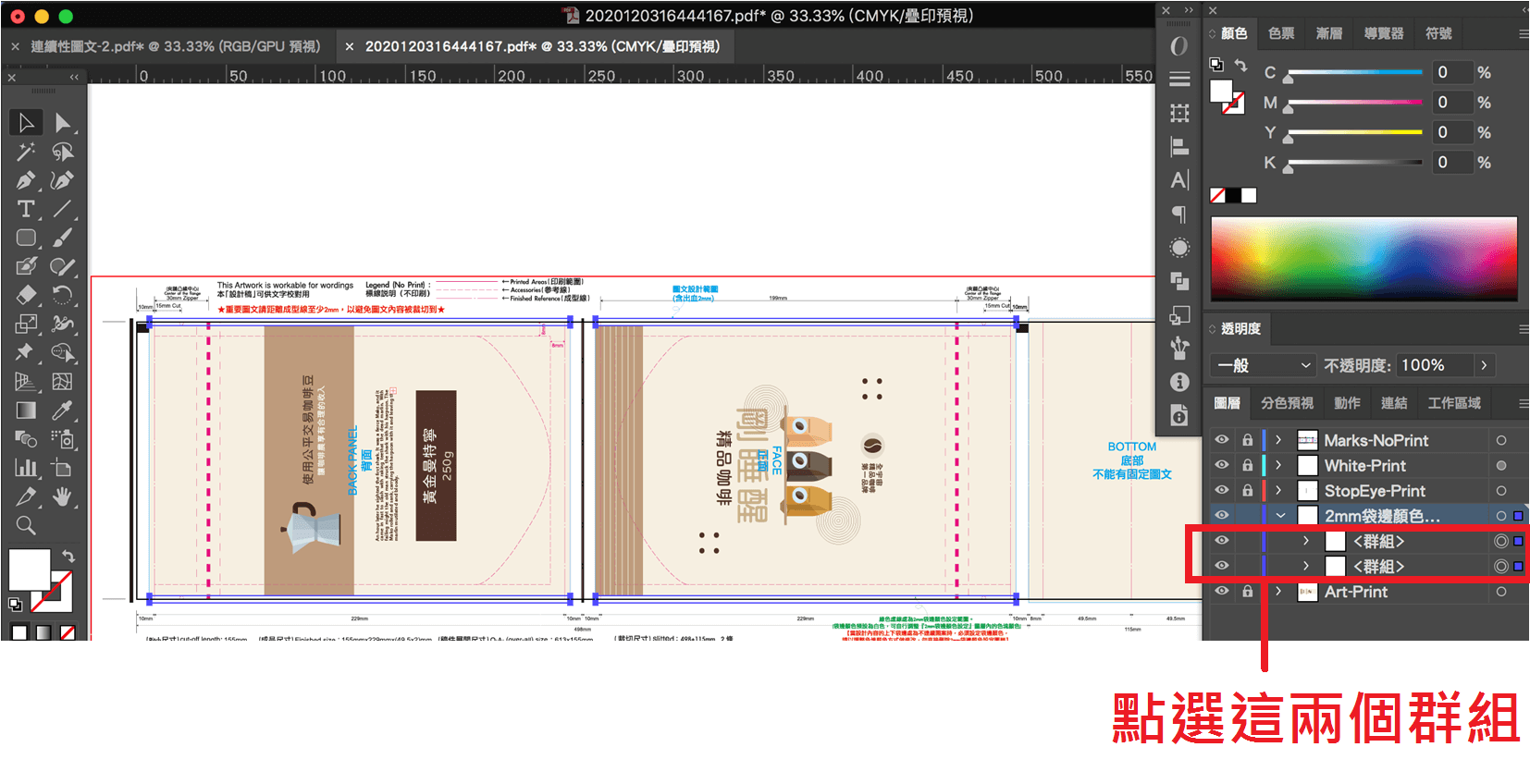
2.然後,將這2個群組設定成無顏色即可(如下圖)。
做法2、『不連續性圖文』的2mm袋邊設定方法 :
1.直接打開『2mm袋邊顏色設定圖層』,並點選其中2個未上鎖的群組(註一)(如下圖)
註一、這兩個群組一個是正面的2mm袋邊、一個是背面的2mm袋邊,共2個。
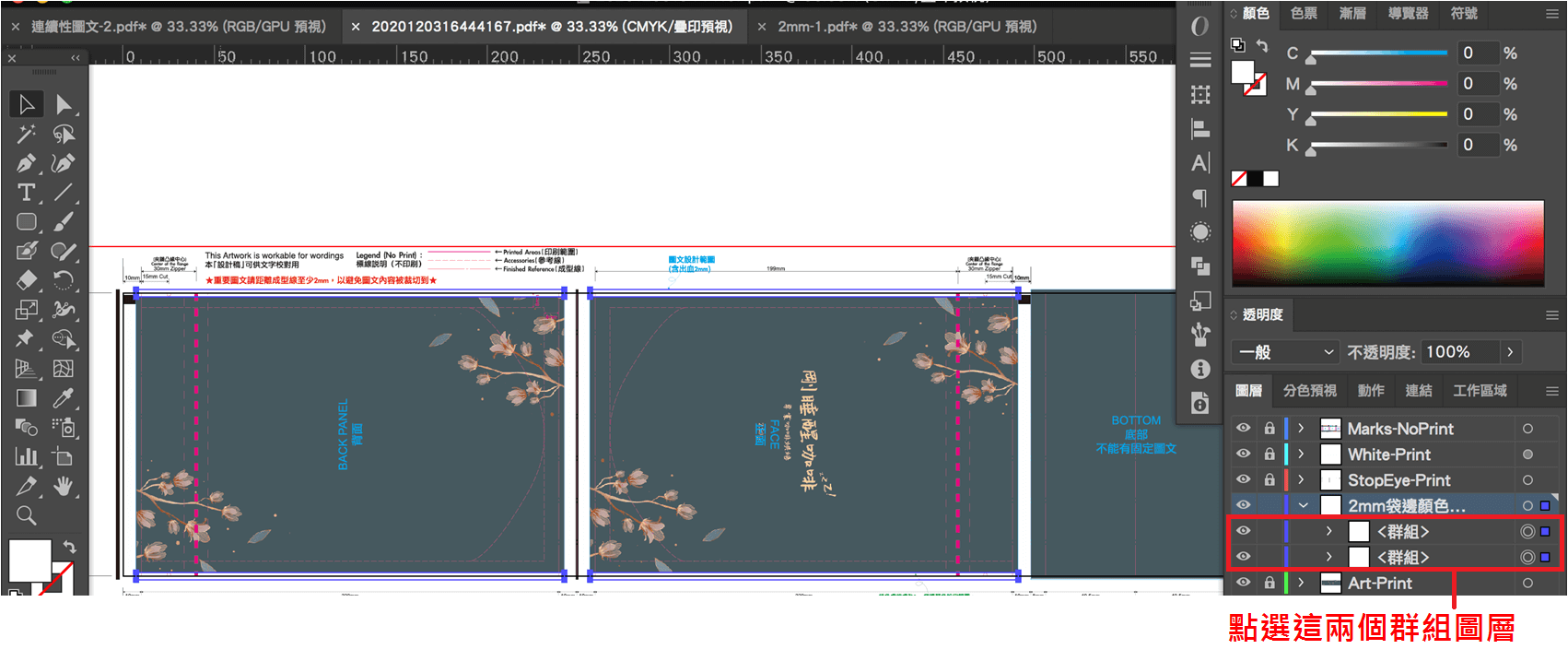
2.接著,將這2個群組設定成您圖文稿件的大面積底色即可。
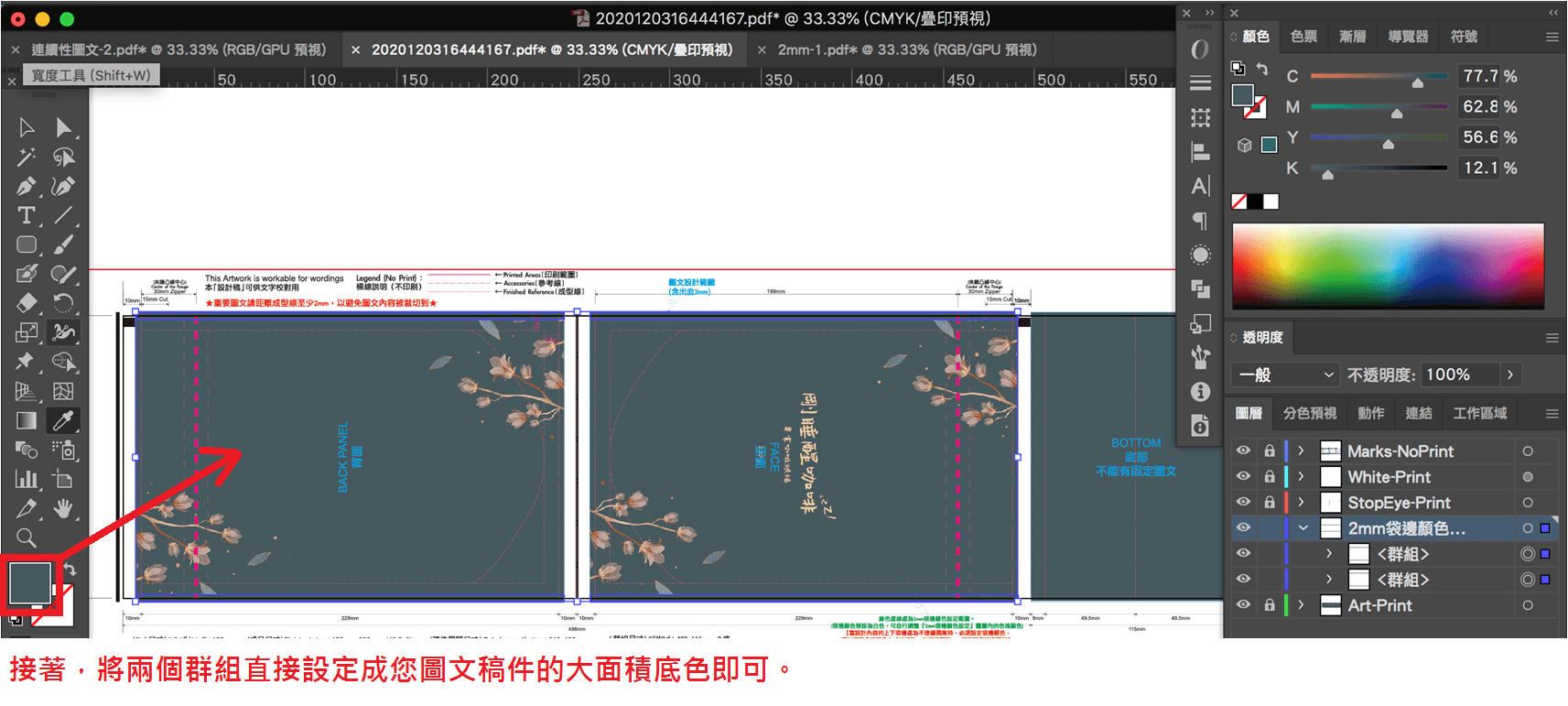
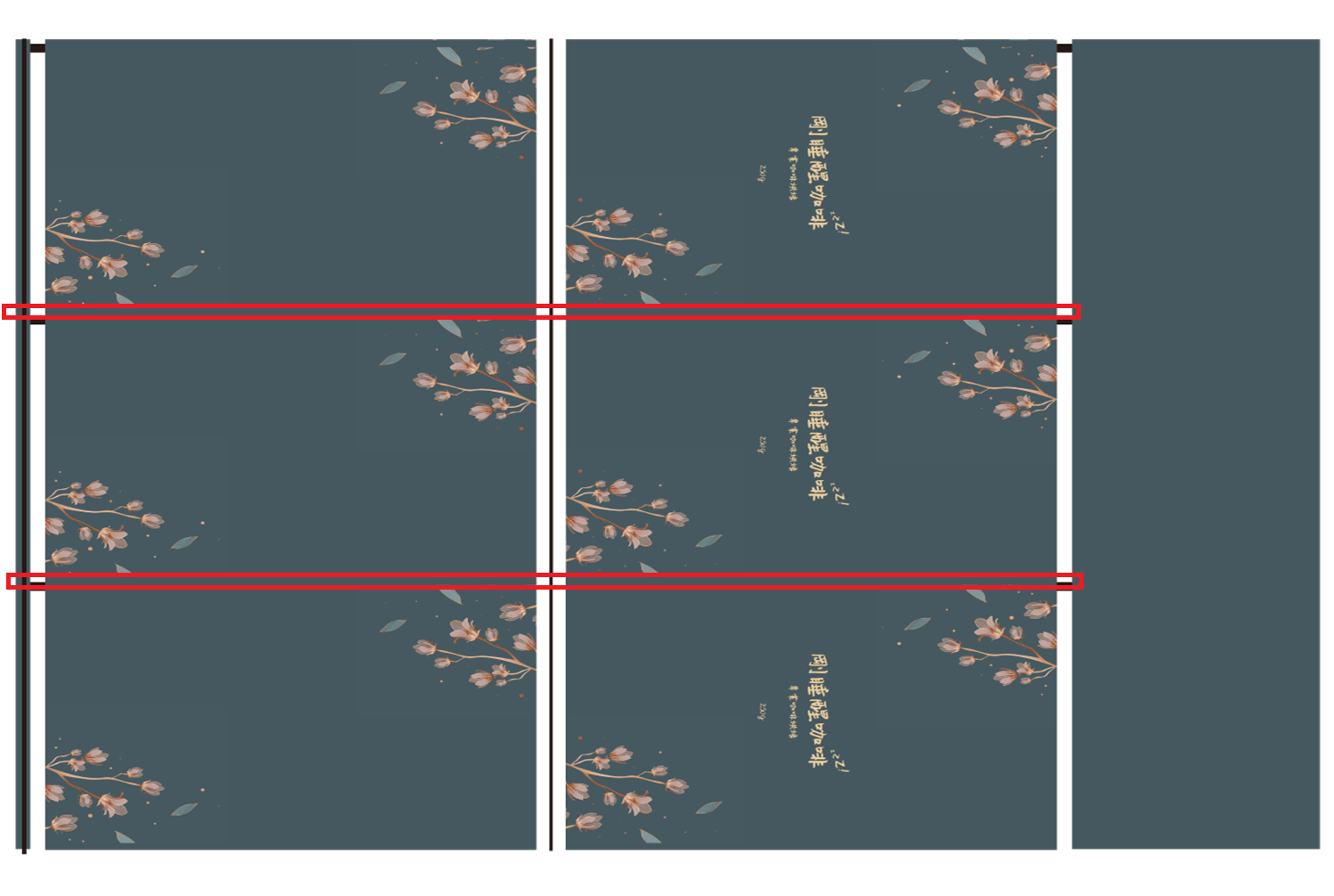
3.這樣我們的圖文稿件就等於擁有2mm的顏色做為緩衝區域,就不用擔心不連續性圖文會有上、下膜圖文的殘留了(如下圖一、二)。
圖一、
設定完2mm袋邊後,我們在將稿件並排,就會發現上、下膜交界的地方,就有2mm左右的緩衝區域可以避免圖文殘留。
圖二、
接著我們用3D模擬圖來看,可以更直覺的看到不論是向左還是向右偏移都不會有上、下膜的圖案殘留在包裝袋上囉!
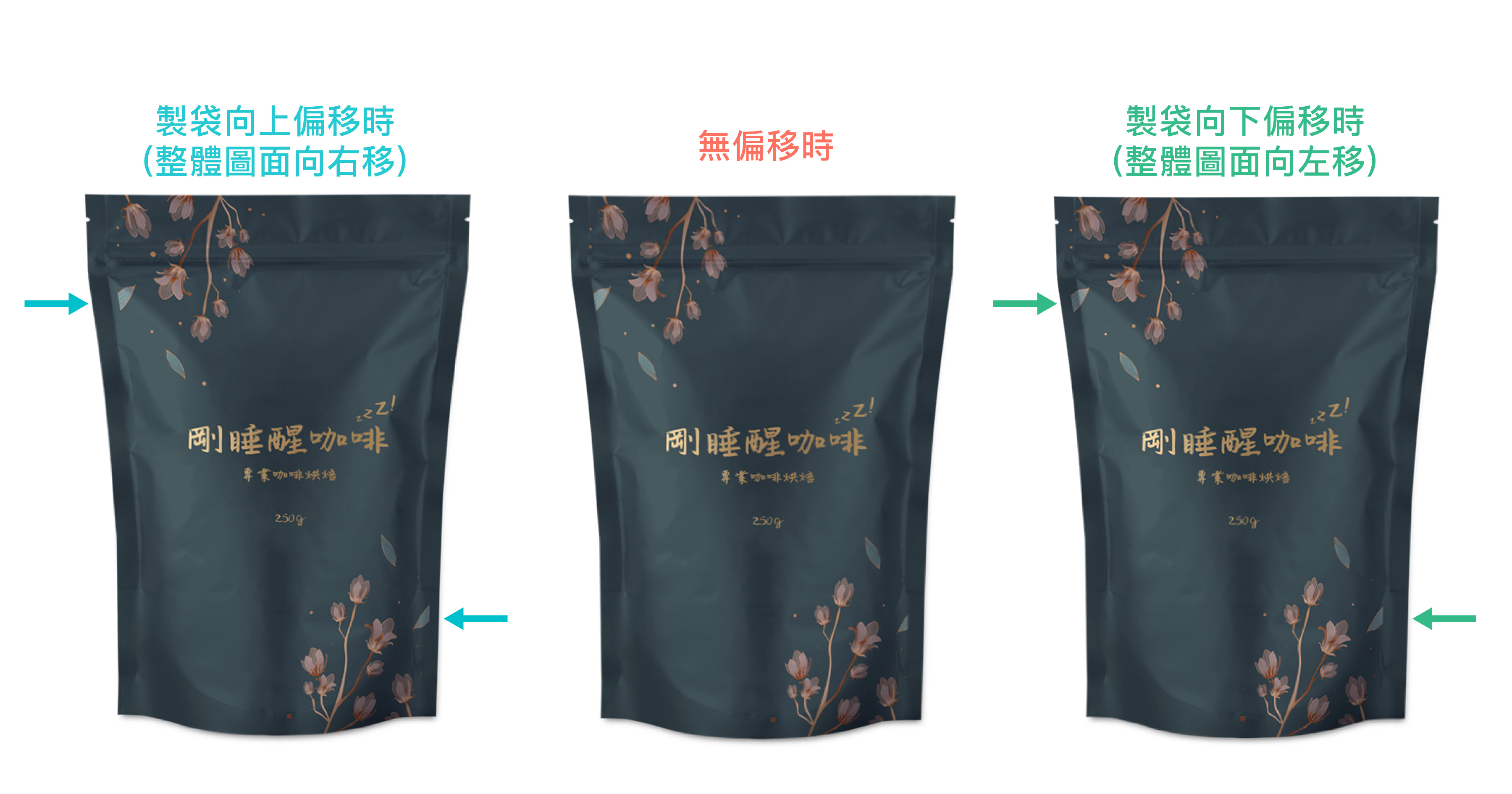
以上就是這次2mm袋邊的快速說明與設定方法教學,希望可以幫助到大家囉!
延伸閱讀 :
【包裝袋設計知識1】還在想要怎麼設定『透空』、『透鋁』嗎? 就讓小編來教你吧!